
Не могу установить плагин wordpress. Как установить плагин WordPress? Установка, обновление и удаление плагинов
Доброго времени суток, вебмастеры! Начали использовать Вордпресс, но вам не хватает стандартного функционала? У меня для вас есть отличные новости: с помощью специальных расширений вы можете сделать из своего сайта абсолютно все, что захотите, будь то лендинг, интернет-магазин или даже социальная сеть.
Интересно? Отлично, ведь сегодня мы разберемся, как установить плагин на WordPress. Научимся делать это с помощью админ-панели и через FTP.
Плагин – это дополнительный программный блок к основному функционалу вашего сайта на Вордпресс. Плагины бывают разные: всех цветов и мастей. Каждый из них расширяет возможности CMS (информационной системы), делая ее не только более функциональной, но и более громоздкой, поэтому не стоит злоупотреблять их добавлением на свой сайт. Важно знать, какие плагины необходимо установить на WordPress, а какие будут лишними.
Установка плагинов
Скачать эти расширения можно по-разному. Разберем все известные способы, начиная со стандартного.
Стандартный способ
Самое простое стандартное решение – воспользоваться внутренним каталогом админки. Там представлены только проверенные продукты, которые не содержат вредоносного кода.
Также доступны вкладки, каждая из которых поможет вам определиться с выбором:
- Избранные: вкладка содержит рандомный набор дополнений.
- Популярные: во вкладке доступны самые популярные дополнения среди всех пользователей.
- Рекомендуемые: список от экспертов WP, которые дадут вам максимальную отдачу от вашего ресурса.
- Любимые: выбранный вами список, который сможете сами редактировать. По умолчанию он пуст.
На моем скриншоте есть еще одна группа плагинов, добавляемая моей премиум-темой. У вас ее не будет, но на ее месте может быть другая.
Найдите в боковой панели пункт “Плагины”, после чего перейдите во вкладку “Добавить новый”. В списке всех дополнений выберите нужный и нажмите “Установить”. Если хотите включить его сразу, нажмите “Активировать”.

Серой кнопкой “Активен” подсвечиваются те дополнения, которые у вас уже установлены и активированы. Сразу после активации вас перебросит на страницу установленных дополнений.
Здесь вы можете деактивировать, настроить и переустановить любое из ранее установленных дополнений. На верхней панели доступны кнопки для массовых действий (включение, отключение, удаление и т. д.)

С помощью архива
Помимо стандартного способа установки (из каталога), вы можете загрузить архив с помощью соответствующей кнопки вверху страницы.
В этом случае вам понадобится архив с файлами. Загрузить его можно с официального портала WordPress или с сайта сторонних разработчиков.
Не загружайте файлы из непроверенных источников. Очень часто такие продукты содержат вредоносный код, который может нанести вред вашему проекту.
Платные варианты тоже распространяются таким способом. Их нет в каталоге WordPress, но они абсолютно безопасны. В таких случаях смотрите на сам магазин, читайте отзывы о нем в интернете, чтобы не нарваться на мошенников.
Установить расширение можно и с помощью архива в формате zip. Для этого вернемся в каталог и найдем вверху “Загрузить плагин”.

Выбираем файл с помощью файлового менеджера или же перетаскиваем его в окно, после чего нажимаем “Установить” и “Активировать”.
Через FTP
Для этого способа вам также понадобится архив с файлами. Скачиваем его с того же официального портала WordPress или с сайта сторонних разработчиков.
Здесь дело обстоит чуть сложнее. Нам нужно будет загрузить файлы расширения в формате zip напрямую через FTP, т. е. через протокол передачи файлов с компьютера пользователя на сервер, распаковать их, после чего разместить в папке на хостинге.
Итак, идем на официальный ресурс WordPress, в соответствующем разделе ищем в списке нужный нам плагин. Найти его труда не составит, кликаем и видим синюю кнопку скачать. Нажимаем на нее.

Как только архив загрузится, нам необходимо будет распаковать его содержимое в отдельную папку (запомните путь к ней).

После извлечения вы увидите папку с разными файлами. Это и есть расширение, которое нам необходимо вручную добавить в админ-панель. Чтобы подключить его к Вордпресс, нужно переместить папку с файлами в plugins, которая обычно находится по пути: wp-content/plugins.

Дополнение появится в админке, останется просто его активировать.

Настройка
Большинство плагинов обладает собственной страницей настроек. Найти ссылку на нее можно на странице установленных расширений или в боковом меню.
Страницы настроек представлены по-разному, где-то они русифицированы, а где-то еще нет.

Какого-то индивидуального лайфхака по взаимодействию с настройками не существует. Только помните, если вы еще не слишком опытны, то не стоит тыкать и нажимать все подряд. С таким подходом вы можете сильно повредить свой сайт, да так, что потом и не восстановите без посторонней помощи.
Также не забывайте про документацию, которая находится в открытом доступе. Не жалейте времени для ознакомления с нею.
Удаление
Для удаления установленного дополнения достаточно деактивировать его, после чего нажать ”Удалить”. Вы можете сделать это вручную – через FTP или файловый менеджер.
Оба варианта очистят место на жестком диске хостинга, а также сделают вашу CMS более легковесной.
Если вы удалите файлы плагина вручную без деактивации, в работе вашего сайта могут случиться сбои. Чтобы не допустить этого, рекомендуется воспроизводить действия через панель администратора. Таким образом, вы лишите себя риска потерять ресурс из-за ошибок.
Переустановка
Возможно вам придется столкнуться с переустановкой расширений при их использовании. Это может быть связано с неправильной настройкой, где простая переустановка не всегда может помочь, или с более сложными ошибками. Для простой переустановки вам достаточно удалить его, используя админку, после чего заново воспроизвести все вышеописанные действия.
Если вы хотите сбросить все настройки, то спешу вас огорчить – конфигурация хранится в базе данных. Вам придется заходить в нее и удалять таблицы настроек вручную, что не всегда удобно. В некоторых из них предусмотрена функция удаления таблиц с помощью одного клика. В других придется все делать вручную.
Заключение
Устанавливать и настраивать плагины в Вордпресс просто. Нужно лишь помнить об основных правилах, тогда никаких проблем с их эксплуатацией не возникнет. Важно понимать, что каждое такое расширение может нанести непоправимый вред вашему ресурсу, будьте предельно аккуратны с их подключением и использованием.
Если вы хотите знать, как правильно настроить свой сайт, то я советую вам пройти у Василия Блинова , где будет подробно рассказано о сайтостроении с нуля с учетом всех мелочей.
Программы, которые дополняют базовый функционал «движка» называются плагинами. Плагины призваны увеличить функционал и возможности ваших сайтов. Так же как темы плагины реализуются набором программного кода, увеличивающие возможности сайта. С плагинами WordPress вы сможете создать на своем сайте множество дополнений, представленных в виде галерей, опросов и даже сделать свой блог продающим интернет-магазином с биллинговыми настройками для оплаты. Как установить WordPress плагин и как они могут облегчить нам жизнь, об это подробнее в продолжении.
Что такое плагины WordPress?
WordPress плагины это дополнения к вашим стандартным возможностям предоставленными базовой установкой платформы. Каждый установленный плагин это добавка php файлов к вашим файлам на web сервере. Плагины доступные для скачивания и установки с wordpress.org протестированы и находятся в рабочем состоянии для версии WordPress указанyой в описании.
Использование плагинов не обязательное, но без знаний программирования без некоторых из них обойтись тяжело. Так же дополнения могут быть написаны самостоятельно и внедрены в ваш «движок», за исправность которого и корректную работу отвечаете только вы сами.
Каждый установленный плагин несет за собой кроме дополнительных функций так же и нагрузку на сервер, что может повлиять на скорость обработки и передачи данных. С другой стороны некоторые плагины именно и предназначены для .
Ядро WordPress создано таким образом, что бы обеспечить пользователя минимумом необходимых возможностей, дополнить которые могут именно плагины.
Стоит внимательно изучать плагины которые вы устанавливаете, не доверяйте малоизвестным и не проверенным плагинам, изучайте отзывы и рейтинги плагинов на официальном сайте.
Платформа WordPress имеет открытый код, это значит что любой пользователь может вносить изменения в абсолютно любые файлы ядра, и наполнять его различными собственными дополнениями.
Плагины WordPress «по умолчанию».
В основном при «чистой» установке, без каких либо изменений, WordPress в активе имеются всего несколько доступных плагинов.
Это происходит по причине того что только на сайте разработчиков WordPress в момент написания данной статьи было 38701 доступный плагин.
Вы можете себе представить какой вес будет занимать «инсталлятор» WordPress, когда он будет идти со всеми доступными плагинами. Не стоит еще забывать об очень важной особенности плагинов - они замедляют загрузку сайта, чем большее количество плагинов установлено в вашей системе тем дольше ваш посетитель будет ждать загрузку. А кто из вас любит когда страницы долго грузятся? Обычно мы такие страницы просто закрываем не дождавшись окончания.
В большинстве случаев на вашем сайте вам понадобиться около десяти плагинов, которых хватит что бы добиться требуемых результатов. К тому же в большинстве случаев можно обойтись и без плагинов, перед внедрением того или иного дополнения поищите в интернете, может, решить вашу задачу сможет всего несколько строк кода. В таком случае использование сторонних модулей будет абсолютно не оправдано.
Как установить плагин WordPress?
По традиции вы можете научиться устанавливать плагины с помощью видео урока
.
Что бы установить плагины в вашу сборку WordPress, а затем и активировать нужно во вкладку добавления нового плагина. Далее либо через поиск вбить нужное нам название, либо скачать плагин с сайта.
Способы установки
Установка плагинов идентична , по этому если вы знакомы с данной процедурой, то проблем возникнуть у вас не должно.
Существует триспособа установки WordPress плагинов. Первые два способа более затратны по времени и требуют больше действий, хотя трудного мало. Последний способ полностью автоматизирован WordPress. Какой бы из вариантов вы бы не выбрали, особых проблем у вас возникнуть не должно. Выбор метода, наверное, больше зависит от пользователя и его привычек работы с сайтом. Рассмотрим все варианты и вы сможете самостоятельно решить какой из них вам подходит больше.
Установка через FTP доступ к сайту.
Данный способ является самым долгим из всех предложенных, зато самым безопасным. При возникновении каких либо проблем вы легко сможете все вернуть на исходную позицию.
Что же нам потребуется сделать?
- Скачать плагин из любого источника, рекомендуется из официальной базы плагинов .
- Распаковать скачанный архив.
- Перейти в директорию с плагинами (/wp-content/plugins/).
- Скопировать распакованную ранее папку в указанную директорию.
- Зайти в админ панель WordPress, пункт меню Плагины/Установленные.
- Найти название свеженького плагина и нажать «Активировать».
После активации плагин будет рабочим, но в большинстве случаев потребуется его настройка, которая является индивидуальной для каждого.
Установка через Консоль. Вариант 1.
Этот вариант установки более быстрый и не требует дополнительной работы с программами, что значительно ускорит процесс инсталляции.
- Так же как и в предыдущем примере скачиваем плагин, но не распаковываем его.
- Заходим в Консоль, далее меню Плагины/Добавить новый.
- Далее в верху экрана нажимаем на кнопку «Загрузить», указываем путь к архиву и нажимаем «Установить».
- После успешной установки у нас будет возможность сразу же активировать плагин.
Как мы можем заметить с каждым разом у нас получается все быстрее, что же перейдем к самому простому и быстрому внедрению дополнений.
Как установить WordPress плагин через Консоль. Вариант 2.
Самый простой и быстрый способ установить плагин это непосредственная установка через административную панель.
- Заходим с Консоли в Плагины/Добавить новый.
- Через поиск находи нужный нам плагин.
- Нажимаем «Установить», ждем ока плагин загрузиться.
- Активируем его после установки.
Данный способ является простейшим и самым быстрым. Как установить WordPress плагин выбирать только вам, все представленные варианты рабочие и обеспечат вас нужным дополнением.
Как искать нужный плагин?
Плагины являются добавочной частью CMS WordPress, у которой код открыт для редактирования, что означает что вы можете, имея специальные знания по программированию, самостоятельно создать свой авторский плагин и внедрить его в WordPress. Но как же быть если у вас таких знаний нету и вам нужно найти требуемую модернизацию из тысяч предложенных?
Найти плагин проще всего исходя из его предназначения. К примеру что бы найти плагин для кэширования страниц нужно поискать подходящий вам плагин в интернете по запросу «Плагин кэширования WordPress». Внимательно изучайте отзывы, рекомендации и правильно настраивайте свои плагины, ведь некоторые из них способны навредить сайту, при неверных настройках.
Так же для поиска плагинов были созданы теги, связанные с их функциональностью. Для того чтобы отсортировать плагины по определенному параметру достаточно при поиске плагинов воспользоваться предоставленным фильтром от WordPress.
Такой метод отсеивания плагинов позволит анализировать и подбирать подходящие именно вам. К тому же в описании плагинов существует их рейтинг доверия, сформированный на основе голосования, количество установок и скачиваний, что позволит вам проанализировать плагины по популярности среди пользователей. Так же важным моментом являются страницы с описание работы плагинов на wordpress.org.
Все эти данные помогут вам сделать правильный выбор, действительно нужного вам плагина.
Плагины без которых трудно обойтись.
Эта подборка является не обязательной, но направлена на то, что бы помочь вам установить плагины которые станут неотъемлемой частью жизни ваших сайтов на WordPress.
- Akismet - плагин позволит отсеять спам, с которым так трудно бороться популярным сайтам «в одиночку».
- - этот плагин позволит настроить мета теги ваших страниц в быстром и удобном варианте, а так же даст необходимые инструменты SEO.
Разобравшись, как установить WordPress плагин, можно приступать к следующему пункту наших , разбор вкладки «Настройки» в админ панели WP.
Один из самых популярных вопросов среди новичков в WordPress - это: Почему я не могу установить новые плагины в WordPress? Как правило, вместе с этим вопросом сразу всплывают и другие, например, что это за сообщение о переходе на платный тариф, или где вообще в консоли находится меню с Плагинами?
Если вы хоть раз сталкивались с похожими проблемами, тогда эта статья для вас. В этом небольшом уроке мы перечислим самые распространенные причины, по которым вы не можете установить на WordPress новые плагины.
1. Вы используете WordPress.com
wordpress.com - это хостинг-сервис для блогов. Если вы размещаете свой сайт на бесплатном тарифе WordPress.com, у вас будут максимально урезаны возможности в консоли управления сайтом. И главное ограничение - вы не сможете устанавливать свои плагины.

Пользователи WordPress.com не могут устанавливать плагины, пока они не перейдут на бизнес тариф за $299 в год.
Если вы не хотите платить столько денег, самый очевидный шаг - переход на отдельный хостинг и бесплатную платформу WordPress.org
С этим вам поможет наш WordPress
хостинг, ознакомьтесь с услугой:
2. Вы столкнулись с ограничением Memory Limit
Это вторая по распространенности проблема, которая будет мешать вам добавить на сайт новую тему или плагин.
Проблема связана с так называемым PHP memory limit. Есть определенные настройки на стороне вашего хостинг провайдера, а также в самом ядре WordPress, которые задают лимит на максимальное использование памяти, выделяемой для обработки PHP скриптов.
Когда какой-то процесс, вызванный PHP скриптом, затребует больше памяти, чем установлено в этом лимите, процесс будет прерван, и вы увидите похожую ошибку:
Fatal error: Allowed memory size of 67108864 bytes exhausted
Самый быстрый способ попробовать самому повысить этот лимит памяти - это добавить в ваш файл wp-config.php следующую строчку кода:
Define("WP_MEMORY_LIMIT", "256M");
Если это не помогло, обратитесь в техподдержку вашего WordPress хостинга с просьбой поднять PHP memory limit.
3. У вас не хватает прав доступа
У WordPress есть встроенная система управления .
Иногда владелец сайта или главный разработчик специально не заводит для пользователей учетную запись с правами Администратора . Вместо этого как правило создается пользователь с правами Редактор .

Меню Администратора / Меню Редактора
К сожалению, только Администраторы могут устанавливать и активировать плагины на WordPress.
Если вы владелец сайта, но у вас права Редактора, обратитесь к тому, кто разрабатывал ваш сайт, чтобы изменить права доступа для вашей учетной записи.
4. Ваш сайт входит в сеть MultiSite Network
Ваш сайт может быть частью сети сайтов. В WordPress это называется MultiSite Network.
В таком случае прав Администратора может быть недостаточно для установки плагинов конкретно на ваш сайт. В сети мультисайт максимальными правами обладает Super Administrator. Именно он решает, включить или выключить меню с плагинами для сайтов-участников сети.
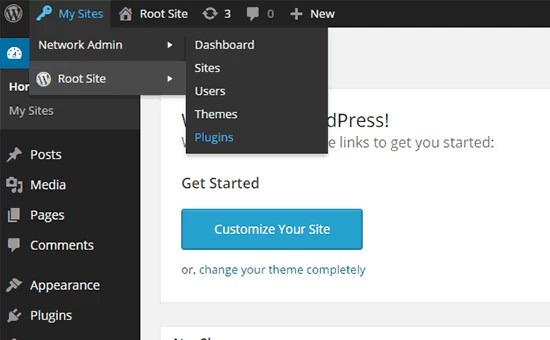
Рекомендация здесь примерно такая же, как и в предыдущем случае. Обратитесь к своему сетевому администратору (человеку с правами доступа Super Administrator WordPress MultiSite), чтобы он разрешил меню с плагинами для вашего сайта.
На этом все! Мы показали вам 4 самые распространенные проблемы, из-за который вы не могли установить новые плагины на свой сайт WordPress.
Всем хэллоу! 🙂
В предыдущих публикациях мы с вами рассмотрели, как . Сегодня мы продолжаем развивать эту тему, делая ваш проект ещё более привлекательным и функциональным.
Если красочный дизайн достигается установкой графического шаблона, который максимально подходит под ваши нужды и выбранную вами предметную область, то придание сайту функциональности – совершенно иная задача.
И в её реализации нам поможет установка плагинов WordPress , о чём мы и поведём разговор в данной статье.
Необходимость установки плагинов WordPress
В процессе установки плагинов Вордпресс главное помнить, что они являются подпрограммами, которые для своего выполнения требуют системные ресурсы локального компьютера или удалённого сервера, на котором они установлены.
Оставляйте в комментариях пожелания по поводу функционала, который бы вы хотели добавить на свой сайт на базе WordPress и в будущих статьях я постараюсь написать, возможно ли это сделать без плагина. И если да, то как.
Но всё же, бывают случаи, когда без установки плагинов обойтись никак не получается, либо найденный вами продукт настолько хорош, что вам просто лень искать и устанавливать нужный код, производящий похожие действия 🙂
Если у вас возникла такая ситуация, то приведённая далее информация будет для вас бесценной, т.к. мы поведём речь о способах, как установить плагины в WordPress.
Автоматическая установка плагинов WordPress
В случае данных дополнений, как и при , доступно два способа: автоматический и ручной.
Поскольку первый является наиболее простым и востребованным, начну с него.
Первое, что нам нужно сделать для установки плагина Вордпресс – это войти в кабинет администратора.
Для этого нужно ввести в адресной строке браузера «доменное_имя_сайта/admin», после чего перед вами появится форма входа:
 Вводим логин и пароль учётной записи администратора, которые вы указывали при создании сайта, и нажимаем кнопку «Войти».
После удачного входа в главном меню админки выбираем пункт «Плагины-Добавить новый»:
 Далее мы попадаем на экран добавления плагинов, который представляет собой список продуктов, рассортированные по различным категориям (Избранные, Популярные и т.д.) и тегам внизу страницы.
 Теперь мы может пойти двумя путями: загрузить плагин, найденный вами в Интернете, или произвести поиск приглянувшегося вам продукта в официальном репозитории WordPress.
Начнём с последнего, т.к. он является наиболее безопасным и простым, т.к. поиск производится только по официальным приложениям и у вас не возникнут проблемы с форматами файлов, которые вы будете загружать при автоматической установке плагинов WordPress вторым способом.
Итак, для поиска необходимого продукта вводим его название в поле «Поиск плагинов», которое заключено в красную рамку на изображении выше.
Если поиск не производится, проверьте правильность ввода названия и для уверенности нажмите на клавишу “Enter” на клавиатуре.
Для наглядности я произведу установку плагина WordPress «UpToLike Share Buttons», который добавит на ваш сайт социальные кнопки. Для этого я ввожу в поле «Поиск плагинов».
 По моему запросу нашло всего 2 элемента, поэтому часть функционала данной страницы скрыто.
Когда поиск находит большое количество результатов, то они рассортированы по страницам из 30 элементов. Перемещаться по ним можно с помощью кнопочек пагинации справа от количества найденных плагинов.
Но, в большинстве случаев это не нужно, т.к. результаты рассортированы по наибольшему соответствию вашему запросу. И самый подходящий будет в числе первых.
Также, как правило, искомый вами будет самым популярным и иметь наибольшее количество установок (а иначе, как бы вы его отыскали в Интернете, если бы люди им не пользовались и не знали о нём).
Количество установок интересующего вас продукта отображено в левом нижнем углу его карточки.
Также в карточке продукта вы найдёте его краткое описание и ссылку на детальное описание с официального сайта, контакты разработчика, сведения об обновлении и совместим ли с вашей версией WordPress.
Помимо всего перечисленного в правом верхнем углу имеется кнопка «Установить», на которую и необходимо нажать.
 После нажатия вас должно было перенаправить на экран установки плагина WordPress, где содержится список действий, производимых системой в автоматическом режиме.
В итоге вы имеете установленный продукт, который, для того, чтобы он заработал, необходимо активировать.
Сделать это можно как на этом экране, так и со страницы списка. В обоих случаях нужно нажать кнопку «Активировать плагин», которая заключена в красную рамку на изображении выше.
После активации вас перенаправит на экран со списком всех установленных на вашем сайте плагинов:
 Активные продукты здесь очень легко узнать – информация о них будет на голубом фоне, с левой стороны от которой будет вертикальная синяя полоска.
Также у них будет доступна кнопка «Деактивировать» и недоступна «Удалить».
После чего переходим в клиентскую часть сайта и наслаждаемся работой.
Поскольку я произвёл установку плагина WordPress социальных кнопок, то логично наблюдать его работу на странице статьи.
 Всё работает, значит, установка произведена правильно.
Помимо описанного способа есть ещё и другой метод автоматической установки плагинов WordPress, который применим к продуктам, скачанным из Интернета.
Это могут быть коммерческие разработки, поиск по которым не производится описанным выше способом, а также продукты, скачанные со сторонних ресурсов.
С ними нужно быть особо внимательными, чтобы не заразить свой компьютер или не навредить безопасности сайта.
Поэтому после скачивания обязательно убедитесь, что скачанный вами продуки представляет из себя zip-архив. Также рекомендуется перед установкой проверить его антивирусной программой.
После произведённых действий заходим на страницу по пути «Плагины — Добавить новый» и нажимаем на кнопочку «Загрузить» возле заголовка страницы «Добавить плагины».
Либо можно зайти на страницу по пути «Плагины — Установленные» и нажать на кнопку «Добавить новый», после чего вас перенаправит на следующую станицу:
 После данных действий вы попадёте на страницу загрузки плагинов, где после нажатия на кнопку «Выберите файл» необходимо будет нажать на кнопку «Установить»:
 После чего вы снова увидите знакомый экран с порядком действий системы, чтобы установить плагин в WordPress:
Активируем его и переходим в клиентскую часть сайта наслаждаться работой 🙂
Ручная установка плагинов WordPress
Данный способ позволит вам произвести установку плагинов WordPress без действий в админке, где его нужно будет только активировать и настроить.
Всё, что вам потребуется, — это произвести копирование скачанных из Интернета файлов на свой сайт по FPT, если ваш ресурс уже размещён на удалённом сервере. Либо скопировать их в каталог проекта на локальном веб-сервере.
Для этого:
- Распаковываем скачанный архив;
- Находим в нём каталог с файлами;
- Копируем каталог по пути «доменное_имя_сайта/wp-content/plugins».
После этого заходим в кабинет администратора и перемещаемся по знакомому пути «Плагины — Установленные».
В списке должен появиться скопированный вами продукт:
 Включаем его нажатием на кнопку «Активировать» и пользуемся на здоровье 🙂
Настройка и удаление плагинов
Установку плагинов WordPress мы произвели. Теперь, для того, чтобы подстроить их конфигурацию под себя, нужно произвести их настройку.
Некоторые разработчики даже разрабатывают свои продукты таким образом, что сразу после установки и активации нет никаких признаков их работы в клиентской части сайта.
Поэтому, для банального включения и конфигурирования необходимо производить настройку плагинов.
Задача актуальная для всех пользователей, но почему-то далеко не все знают, как это делается.
Настройку плагинов можно проводить двумя путями. Назовём их настройкой низкого уровня и высокого (по аналогии с классификацией языков программирования), т.к. конфигурирование производится с помощью манипуляций с кодом продукта и в специальном визуальном инструменте соответственно.
Настройка плагинов WordPress высокого уровня
При данном типе вам придётся производить настройку с помощью специальных инструментов, которые становятся доступными в админке после установки плагинов WordPress.
Зайти в них можно с помощью кнопки с названием установленного продукта, которая появляется в самом низу главного меню админки под пунктом «Настройки».
 Если же после активации продукта данная кнопка не появилась, не стоит отчаиваться 🙂 Загляните в пункт меню «Настройки» — скорее всего, будет там.
 Как видите, некоторые, особенно добросовестные разработчики, делают оба варианта доступа к настройкам.
Однако, есть тип плагинов, у которых нет инструмента настройки вообще, поэтому после их активации недоступен ни один из перечисленных способов.
Для их конфигурации используется настройка нижнего уровня, которая заключается в редактировании исходного кода.
Настройка плагинов WordPress нижнего уровня
Обычно данный способ касается продуктов, которые не производят никаких визуальных изменений. Их работа проявляется в дополнительных функциях.
Примером такого продукта может служить «Cyr-To-Lat», который после активации производит транслитерацию адресов страниц сайта, которые по умолчанию отображаются кириллицей.
После его установки визуальный редактор недоступен.
 Поэтому в данном случае для настройки плагина WordPress нам необходимо перейти на страницу со списком всех установленных по пути «Плагины — Установленные»:
 И у необходимого продукта нажать на кнопку «Изменить», которая обведена красной рамочкой на изображении выше.
Как видите, данный элемент управления доступен у всех элементов, как активированных, так и неактивных. Он позволяет попасть на экран редактирования исходного кода плагина.
 Данный экран устроен весьма удобно:
- Сверху отображается название продукта и выпадающий список установленных, благодаря которому можно настраивать плагины WordPress, не выходя с данной страницы;
- По центру экрана расположен редактор кода;
- Справа от него список файлов продукта;
- Под графическим редактором при наличии в файле функций отображается элемент управления, представляющий из себя их выпадающий список с возможностью поиска по названию;
Кнопка «Обновить файл» для фиксации произведённых изменений.
Соответственно, для низкоуровневой настройки необходимо произвести внести необходимые изменения в код и сохранить изменения, чтобы они отобразились в клиентской части.
С таким же успехом можно было бы отредактировать необходимые файлы, не заходя в админку. Для этого достаточно зайти в корневой каталог сайта (на локальном сервере или по FTP) и переместиться по данному пути – «доменное_имя_сайта/wp-content/plugins/название_плагина».
Как видите, здесь находятся те же файлы, которые были доступны на странице редактирования кода плагина:
 Открываете необходимый в любом тестовом редакторе (подойдёт даже стандартный «Блокнот»), вносите необходимые изменения и сохраняете их – ничего нового 🙂
Кстати, данный способ более предпочтителен по сравнению со стандартным редактором кода, встроенным в WordPress, т.к. последний не позволяет подсвечивать синтаксис и делать любимый всеми пользователями ПК «Ctrl+Z».
Для активации этих возможностей придётся производить установку плагинов WordPress, которые будут дополнительно нагружать ваш сайт.
Редактор кода WordPress, конечно, обладает безусловным преимуществом, позволяющим редактировать файлы движка через админку в любом месте и с любого ПК, который не имеет FTP-клиентов, редакторов кода и прочих инструментов. Требуется только подключение в Интернет (защищённое!).
Но если у вас есть доступ к файлам движка, лучше всё-таки редактировать их у себя на компьютере. Это будет и безопасней и быстрее.
Как удалить плагин WordPress?
Перед тем, как статья подойдёт к концу, я хотел бы сказать пару слов о том, как удалить плагин WordPress.
Данное действие произвести так же просто, как в .
Производится оно теми же способами, что и в указанной статье.
Как удалить плагин WordPress через админку?
Нет ничего проще! 🙂
Возвращаемся на страницу со списком установленных продуктов по пути «Плагины — Установленные»:
 Теперь нас здесь будет интересовать кнопочка «Удалить» под названием продукта, удаление которого нам нужно произвести.
При нажатии попадаем на следующий экран:
 Подтверждаем свои намерения удалить плагин WordPress и избавляемся от ненавистного продукта раз и навсегда 🙂
Да, забыл сказать, что удалить можно только неактивный продукт, поэтому перед удалением не забудьте его деактивировать нажатием на соответствующий элемент управления на странице со списком плагинов.
Без деактивации кнопка «Удалить» будет недоступна.
Также на экране со списком установленных продуктов есть возможность удалить сразу несколько.
 Для этого отмечаем галочками те, от которых нужно избавиться, выбираем действие «Удалить» и нажимаем кнопку «Применить». После чего нас перенаправит на экран подтверждения действия, как и в предыдущем случае.
Обратите внимание, что если выбрать активный плагин, то на следущем экране его не будет в списке продуктов для удаления.
Как удалить плагин WordPress вручную?
В отличие от предыдущего способа, при этом методе нам не нужно заходить в админку. Для удаления вручную достаточно удалить его файлы на удалённом сервере или на локальном веб-сервере.
Для этого заходим по знакомому пути «доменное_имя_сайта/wp-content/plugins», находим папку с названием вашего плагина и удаляем её.
Благодаря данному способу можно даже удалять плагины WordPress, которые являются активными. Это может понадобиться, если продукт «заглючило», и деактивировать его в админке не получается.
В таком случае после удаления файлов на странице установленных продуктов появится сообщение о его деактивации из-за ошибок.
 Но это не должно вас волновать, т.к. файлов на сайте уже нет и функционал будет недоступен.
Вот и всё, что я хотел вам сказать, друзья. Надеюсь, информация была для вас полезной и помогла вам с установкой плагинов WordPress, а также помогла ответить на вопросы «Как настроить плагин WordPress?» и «Как удалить плагин WordPress?».
Ставьте свои оценки звёздочками под статьёй и делитесь записью в социальных сетях, чтобы помочь и им в решении данных проблем.
Пишите в комментариях свои мнения и замечания по поводу прочитанного, а также о том, что вам было бы интересно узнать в будущих статьях.
Также мне интересно будет услышать, какой способ вам больше всего понравился и как вами производится установка плагинов WordPress у себя на сайте.
Не забывайте подписаться на обновления , чтобы быть в курсе новых статей!
До новых встреч! 🙂
P.S. : если вам нужен сайт либо необходимо внести правки на существующий, но для этого нет времени и желания, могу предложить свои услуги.
Всем привет!
Сегодня пост будет посвящен в основном новичкам в блогосфере, и в нем мы рассмотрим, как установить плагин на wordpress ? Я тут подумал, что мой блог посещают не только продвинутые блоггеры, но и ребята, которые только создали или в скором времени собираются создать свой сайт.
И чтобы их не обделять полезной информацией, я решил написать эту статью. В ней я расскажу про все известные мне способы установки плагина на wordpress с подробным описанием и . И в дальнейшем, когда буду писать пост про какой-либо полезный плагин, мне не придется заново описывать его установку, достаточно будет дать ссылку на эту статью.
Давайте для начала разберем, что вообще такое плагин? Раз вас начали интересовать такие вопросы, то вы наверняка уже знаете о том, что для различных блог-платформ существуют темы оформления или их еще называют шаблоны? Так вот плагин — это программное дополнение шаблона вашего ресурса. Я надеюсь, вы понимаете, что все шаблоны разные и в один шаблон не представляется возможным запихнуть все функции, да они и ни к чему. Вот для этих целей и разрабатываются различного рода дополнения.
Каждый из них по-своему уникален и отвечает за дополнительную функцию вашего шаблона. Для понимания приведу несколько примеров. Плагины и предназначены для улучшения индексации и поисковой оптимизации ресурса. и помогают улучшить комментируемость блога. придает привлекательность внешнему виду блога за счет вставки красивых кодов.
На самом деле примеров может быть очень много, но не будем углубляться, этого будет достаточно. Плагины однозначно нужны, без некоторых из них просто не обойтись! НО… и переусердствовать с ними тоже не стоит, так как каждый из них дает определенную нагрузку на блог, что может привести к снижению скорости загрузки всего ресурса в целом, а это плохо скажется на его продвижении.
Если есть возможность, то лучше заменить их на обычный код. Об этом я уже писал целую статью и всем кто с ней не знаком советую . А мы переходим непосредственно к рассмотрению темы нашей статьи, установка плагинов wordpress.
Как установить плагин wordpress
Для наглядности и более детального понимания буду показывать все на конкретном примере. За основу давайте возьмем . Все остальные дополнения устанавливаются аналогично, единственное, некоторые из них имеют свои настройки, но о них в этой статье писать нет смысла. Настройки каждого конкретного плагина будут рассматриваться в отдельных постах, посвященных только им. Итак, будем считать, что вы его скачали, приступаем к установке.
1. Установка плагина при помощи панели управления хостингом.
Для установки вам потребуется зайти в панель управления хостингом вашего ресурса в папку, где находятся все плагины. В зависимости от хостинга путь до папки будет следующим: httpdocs или public_html/wp-content/plugins и нажать на ссылку «Закачать файл»:

Так выглядит панель управления моего хостера. У вас она может отличаться по внешнему виду, но все основные функции на всех нормальных хостингах схожи. Я пользуюсь хостингом «Макхост» и меня он полностью устраивает! Как-нибудь напишу отдельный пост на эту тему, не пропустите, . Идем дальше.
Указываем путь до плагина и жмем «Закачать»:

После закачки архив с плагином отобразится в панели управления хостингом в папке plugins. Вам потребуется разархивировать его, после чего сам архив можно удалить, чтобы он не занимал лишнее место на хостинге. Для этого поставьте галочку напротив архива и нажмите «Удалить»:

После активации он начнет функционировать! Но опять же не забывайте, что некоторые из них требуют отдельных настроек! Описанный метод установки не самый удобный, но все же стоит о нем знать.
2. Установка плагина с помощью ftp — клиента filezilla.
Как установить плагин wordpress при помощи filezilla? Этот способ более удобнее предыдущего, но все же я предпочитаю загружать их через административную панель. Об этом способе мы поговорим в следующем пункте, а пока рассмотрим загрузку через . Итак, подключаемся к своему хостингу при помощи filezilla. И переходим в папку plugins, по тому же пути, что и в первом пункте.
И теперь вам просто нужно перетащить папку с плагином из того места вашего ПК (персонального компьютера), куда вы его скачали, в открытую папку plugins вашего ftp — клиента:

Но здесь есть один нюанс. Перед тем, как перетащить плагин в соответствующее окно ftp — клиента, его необходимо разархивировать. Причем учтите, что файлы могут быть заархивированы в несколько папок. Вам нужна последняя папка, в которой хранятся все файлы, ее и нужно будет загрузить на хостинг. Дальше, так же как и в первом пункте, переходим в административную панель и активируем его!
3. Установка плагина через административную панель.
Ну а теперь рассмотрим последний и самый удобный, на мой взгляд, способ установки, через административную панель вашего ресурса. Почему самый удобный? Да потому что не нужно ничего разархивировать, удалять и т.д. А делается все намного проще.
Переходим в административную панель/Плагины и жмем в самом верху на ссылку «Добавить новый». Перед вами откроется следующее окно:

Здесь вы можете просмотреть плагины по самым популярным меткам, просмотреть весь каталог дополнений wordpress, воспользоваться поиском и многое другое. Разобраться в этом окне не составит труда, все написано на понятном русском языке. Но давайте все-таки разберем, как установить плагин на сайт.

В этом окне нажимаем «Активировать»:

Все! Плагин установлен и активирован! Как видите, минимум движений, максимум эффекта. Вот за это я и пользуюсь именно этим способом установки плагинов wordpress. А каким способом будете пользоваться вы, решать только вам. Надеюсь, мой пост будет для вас полезен. И теперь вы тоже знаете, .
Победители кроссворда на сайт №9
Ну а теперь пришло время подвести итоги .
Победители кроссворда на сайт №9:
1 место — Михаил
(pizza-gotova.com) — 150 рублей
2 место — Максим
([email protected]) — 100 рублей
3 место — Александр
(vedrogaek.ru) — 50 рублей
Поздравляю всех ребят, молодцы! Но хотелось бы задать вопрос одному из победителей, причем 4-х кратному, и все четыре раз первое место! Михаил, как??? Как вам удается столь быстро разгадывать кроссворды??? Для остальных читателей моего блога поясню. Вот уже четвертый кроссворд подряд Михаил разгадывает его первым!
И ладно бы первым, но вы не представляете, за какое время он это делает? Стоит мне только опубликовать очередной кроссворд, через максимум 5 минут , я получаю на него правильный ответ от Михаила! Я не преувеличиваю, это на самом деле так. Я не знаю, как вы это делаете Михаил, но я в шоке!
Такое ощущение, что Михаил — это ходячая энциклопедия! Он просто сидит и ждет, когда я опубликую очередной кроссворд, а потом в считанные минуты расправляется с ним не оставив ни малейшего шанса занять первое место остальным участникам! В общем, я не знаю, как у вас это получается, но это что-то! Очень хотелось бы узнать секрет вашего успеха Михаил и наверное не только мне…
В общем, жду кошельки всех победителей, для перечисления вознаграждений! И на этой заключительной ноте я со всеми прощаюсь, увидимся в новых постах!