
Как залить свой трек на itunes. Как добавить музыку в iTunes
Соглашусь с каждым, кто считает, что загружать контент в память iPhone, iPod Touch или iPad крайне неудобно и даже сложно. Это справедливо, т.к. возникает необходимость осваивать работу в фирменном медиакомбайне от Apple — iTunes. Но есть и своя изюминка: такой метод прекрасно организует, позволяет создать «правильную» медиаколлекцию и качественно ее оформить. Да, в устройствах на базе Android все гораздо проще, но сейчас не об этом.
Сегодня я расскажу вам как загрузить музыку в память айфона 3 различными способами: с компьютера через iTunes, с помощью файлового менеджера iTools и напрямую с iPhone через интернет.
Как загрузить музыку на айфон
Музыку в iPhone или любой другой iOS-девайс (iPod Touch или iPad) загрузить можно несколькими способами:
- с компьютера через ;
- с компьютера через файловый менеджер iTools;
- через интернет без подключения к компьютеру (для устройств с джейлбрейком).
Первые 2 способа предполагают загрузку музыкального контента с жесткого диска персонального компьютера на базе Windows или Mac OS X. Последний позволяет загружать музыку из сети интернет прямо с айфона без необходимости подключать его к ПК.
К сожалению, не все известные музыкальные форматы поддерживаются iTunes, а значит их загрузка в медиатеку невозможна.
Формат музыки для айфона
Айтюнс понимает следующие форматы аудиофайлов:
- MP3 (от 16 до 320 Kbps);
- MP3 VBR;
- AIFF;
- AAC Protected (из iTunes Store);
- Audible (формат 2,3,4);
- ALAC (Apple Lossless);
Официально в списке поддерживаемых айтюнсом музыкальных форматов нет популярного WMA (Windows Media Audio), при добавлении WMA-файлов, они автоматически конвертируются в AAC с битрейтом 128 кбит/с (по-умолчанию).
Если загрузить файл в медиатеку iTunes не удается, значит данный формат не поддерживается и его необходимо конвертировать в любой другой из указанного выше перечня.
Как загрузить музыку в iPhone через iTunes
Наверное самый сложный и самый долгий способ из имеющихся, но есть в нем и ряд преимуществ:
- в iTunes можно прописать ID3-теги для гибкого поиска, группировки и организации музыкальных файлов;
- все музыкальные дорожки можно украсить обложками, которые будут отображаться в нативном iOS-приложении «Музыка», медиатека станет красочной и приятной глазу;
- отдельным музыкальным файлам можно назначить независимые настройки эквалайзера и назначить свой уровень громкости;
- iTunes позволяет группировать музыкальные файлы в плейлисты, которые переносятся в iPhone в процессе синхронизации;
- айтюнс позволяет загружать в айфон сразу всю медиатеку или группы файлов по: плейлистам, жанрам, альбомам и артистам.
Как видите, вместе со всеми недостатками, загрузка аудиофайлов в айфон через iTunes имеет право на жизнь и для кого-то может быть востребована.
Для того, что «залить» музыку в память iOS-девайса необходимо предварительно загрузить ее в медиатеку айтюнса.

Еще раз обращаю ваше внимание на то, что если какой-либо файл в медиатеку загружен не был, он не поддерживается iTunes и его необходимо конвертировать, WMA-файлы конвертируются автоматически.
Синхронизация музыки из iTunes с iPhone
Для того, чтобы музыка из медиатеки айтюнс была загружена в память айфона, необходимо выполнить его синхронизацию:
- Подключите устройство к компьютеру USB-кабелем или по Wi-Fi.
- Запустите iTunes (если программа закрыта).
- Перейдите во вкладку «Обзор» в разделе «Устройства -> Модель вашего девайса».

- В списке «Параметры» установите галочку напротив «Обрабатывать музыку и видео вручную», это позволит гибко настраивать синхронизацию коллекции (целиком или отдельно по жанрам, исполнителям, альбомам и плейлистам).

- Перейдите во вкладку «Музыка» и установите галочку напротив «Синхронизировать музыку». Станут доступны настройки синхронизации музыкального контента.

- Если вы хотите загрузить все содержимое айтюнса, выберите пункт «Всю медиатеку», появится счетчик песен.

- Если вам не нужна вся коллекция или она не умещается в памяти устройства, выберите пункт «Избранные плейлисты, артисты, альбомы и жанры».

Обратите внимание, вместе с содержимым коллекции появился пункт «Автоматически заполнять свободное пространство песнями». Выберите его, если хотите заполнить музыкой все свободное место.
- Выберите плейлисты, жанры, артистов и альбомы которые хотели бы загрузить (установите галочки). Количество свободного места в памяти устройства отображается в панели рядом с кнопками «Вернуть» и «Применить».
- Закончив выбор щелкните на кнопке «Применить» и дождитесь окончания процесса синхронизации.

- После завершения синхронизации, музыка из iTunes станет доступна в iPhone, наслаждайтесь!
Как загрузить музыку в iPhone с компьютера с помощью iTools
Существует замечательная альтернатива iTunes, позволяющая максимально быстро загрузить музыку в айфон с компьютера без их синхронизации, называется она — iTools (скачать бесплатно).
iTools — это универсальный файловый менеджер позволяющий загружать/выгружать контент (музыкальный или видео) на/из iPhone с/на компьютер на базе Windows или Mac OS X.
Помимо всего прочего, данный менеджер позволяет переносить музыку из айфона на компьютер и обратно, причем аудиофайлы будут доступны прямо в нативном iOS-приложении «Музыка».
Он не обладает функциональностью айтюнса в организации музыкальной коллекции, но многим этого и не нужно, ведь прописать метаданные можно прямо в среде операционной системы.

Обратите внимание, что если вы загружаете один и тот же файл через iTunes (описанным выше способом) и через iTools, на iPhone в программе «Музыка» у вас будет 2 одинаковых файла.
Преимущества загрузки музыки через iTools:
- распространяется совершенно бесплатно;
- контент загружается без синхронизации, а это огромная экономия времени (большая коллекция и много софта увеличивает время синхронизации девайса с iTunes в геометрической прогрессии);
- загруженный контент доступен в приложении «Музыка» (как и при синхронизации айфона с iTunes);
- работает с устройствами без джейлбрейка;
- высокая скорость загрузки.
Недостатки iTools:
- нет поддержки русского языка (для загрузки музыки она и не нужна);
- не позволяет редактировать ID3-подписи (позаботьтесь об этом заранее);
- при загрузке одного и того же файла через iTunes и iTools в приложении «Музыка» будут дубликаты.
Третий и последний на сегодня способ загрузки музыкального контента в память iOS-гаджета позволяет скачать его из интернета прямо с айфона.
Как скачать музыку на айфон (из интернета без iTunes)
Следует сразу отметить, что данный способ работает на iPhone или iPad с . Можно, конечно, воспользоваться загрузчиками из App Store вроде iDownload Pro (ссылка) с встроенным медиапроигрывателем, только храниться скачанная музыка будет в самом приложении. Прослушивать ее вместе со всей коллекцией из родного iOS-приложения «Музыка» будет невозможно, что очень неудобно.
Если у вас iPhone или iPad с джейлбрейком, из интернета можно скачивать музыку прямо в медиатеку устройства. Для этого необходимо установить твик из Cydia — Bridge. Официально доступен в репозитории BigBoss (прописан в Cydia по-умолчанию), поддерживаются все устройства с iOS 5.x-7.1.х.
Перед тем, как воспользоваться преимуществами Bridge, необходимо найти прямую ссылку на загрузку музыкального файла. Прямая, означает без редиректа (переадресации), необходимости ввода «капчи», логинов и паролей.


Bridge не единственная программа позволяющая закачивать аудиофайлы в память айфона напрямую, есть еще несколько, к примеру — MewSeek. Официально доступно приложение в Cydia в репозитории BigBoss, стоит дороже чем Bridge в 4 раза ($9,99), но и обладает большим (с ударением на «и») функционалом: встроенной поисковой машиной на базе различных поисковых движков. Работают приложения идентично, на видео ниже вы можете ознакомиться с установкой и работой MewSeek и выбрать для себя оптимальное.
Видеоинструкция как загрузить музыку в iPhone при помощи MewSeek
Как видите, способов загрузки музыки в медиатеку айфона достаточно и сделать это просто. Если у вас возникли сложности или вопросы по теме, или вы знаете еще какой-либо метод, поделитесь в комментариях, администрация сайта и наши посетители будут вам благодарны.
Часто вызывает удивление тот факт, что они не могут скинуть музыку напрямую в память «яблочного» устройства и вынуждены применять дополнительное ПО. Но факт остается фактом – пользователю устройства c iOS придется освоить программу iTunes, если он намерен загружать музыку с компьютера на iPhone. К счастью, программа Айтюнс совсем не сложна – разобраться, как скачать музыку на Айфон, поможет подробная инструкция.
Значительная часть пользователей Apple даже не подозревает, что iTunes – это прежде всего медиаплеер и главной его функцией является воспроизведение видео и музыки. Кроме того, iTunes позволяет владельцам Apple слушать интернет-радио и аудиокниги (новая функция, впервые появившаяся в 8-ой версии), покупать и даже брать напрокат музыку и фильмы в iTunes Store , пользоваться Genius – виртуальным помощником в наполнении плейлиста.
Все эти функции упорно игнорируются владельцами гаджетов Apple: они чаще всего устанавливают iTunes с единственной целью – использовать его как посредническое звено, чтобы загрузить музыку на Айфон с компьютера. Заполнить память музыкой можно и в обход iTunes , но для этого придется осваивать и тестировать сторонние программы-загрузчики или делать джейлбрейк, прощаясь с гарантией.
Вторая по популярности операция с iTunes – смена версии операционной системы мобильного устройства. Обновить ОС Айфона проще и быстрее именно через iTunes, потому как Wi-Fi и 3G обычно не могут гарантировать стабильного соединения.
Скачивать программу iTunes рекомендуется только с официального сайта Apple – при загрузке со сторонних сайтов существует риск, что iPhone или iPad окажется зараженными троянскими или другими вирусами. Загрузка бесплатна – последнюю версию можно найти по ссылке . Для загрузки программы введите адрес электронной почты в поле «Email » и нажмите «Загрузить »:
Когда скачивание завершено, найдите файл с разрешением.exe в папке загрузок и запустите его. Далее ожидайте завершения установки и по ее окончании откройте программу iTunes .
Скачиваем музыку через USB
Скачивайте музыку на Айфон по следующему алгоритму:


Кроме того, можно использовать функцию «Добавить папку в медиатеку », если у вас предварительно заготовлена целая папка с музыкой, которую вы хотели бы слушать с Айфона.
Файл добавляется в медиатеку iTunes , но это еще не значит, что вам удалось успешно скачать музыку на Айфон. Перечень композиций, добавленных в медиатеку, доступен во вкладке «Моя музыка». Любую композицию можно прослушать, кликнув на нее дважды.

- Выберите наиболее удобный для вас вариант просмотра медиатеки. По умолчанию есть 4 варианта:
- Артисты — песни группируются по исполнителям.
- Альбомы – происходит сортировка по альбомам одного или нескольких исполнителей, пользователю видны обложки альбомов.
- Песни – никакой группировки нет, все композиции представлены в виде списка.
- Жанры – iTunes сортирует композиции по жанрам.
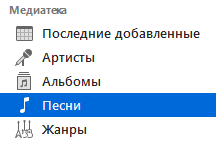
Если поставить стрелку мышки правее слова «Медиатека », то появится слово «Правка ». Нажмите на него, и вы получите дополнительные возможности для сортировки музыкальных файлов – по композиторам, сборникам и видеоклипам.
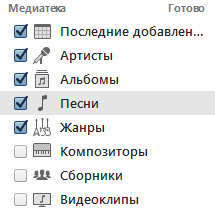
Если медиатека представлена удобным для вас способом, вам будет проще выбрать, какие мелодии нужно оставить, а какие — удалить.


Вы увидите такое окно:

- Перейдите из раздела «Обзор » в раздел «Музыка » и поставьте галочку напротив «Синхронизировать музыку ».
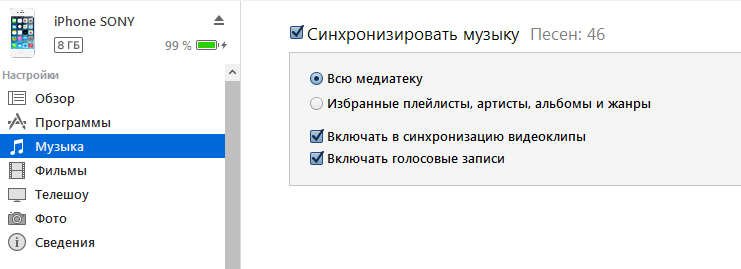
Сделать это очень важно – именно данный шаг чаще всего пропускают пользователи, которые жалуются, что их iTunes не работает. Заметьте, что в этом же окне можно отрегулировать, чтобы в устройство через компьютер из iTunes копировались не все аудиозаписи, а лишь избранные пользователем. Кроме того, пользователь может запретить или разрешить iTunes переносить на гаджет записи с диктофона и видеоклипы.
- Далее вернитесь в раздел «Обзор » и кликните на кнопку «Синхронизировать ».
- Подождите, пока будут завершены 5 шагов синхронизации и нажмите «Готово ». Музыка оказывается перенесенной с компьютера на iPhone – теперь вы можете слушать ее при помощи встроенного плеера!
Скачиваем музыку через Wi-Fi
Чтобы была возможность синхронизироваться с iTunes по Wi-Fi, необходимо одновременное выполнение 2-х условий:
- ПК имеет Wi-Fi адаптер.
- На гаджете Wi-Fi тоже в полном порядке.
Для синхронизации по Wi-Fi нужно следовать такой инструкции:

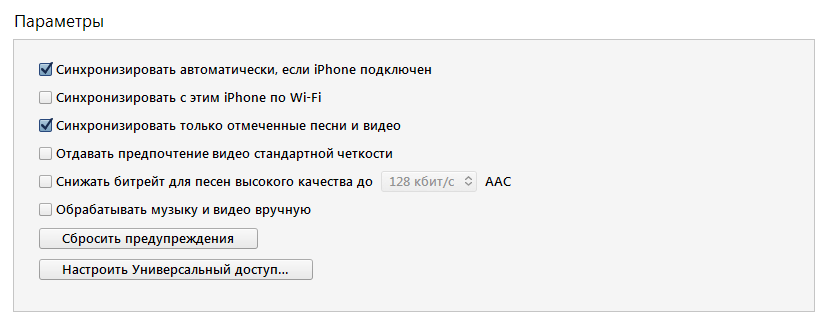
Затем нажмите кнопку «Применить », располагающуюся ниже.
- Далее нажмите кнопку «Синхронизировать » и подождите, пока синхронизация будет завершена.
Как купить музыку для iPhone?
Если композиции, которая нравится пользователю, на его компьютере нет, это не беда – он может купить ее в магазине iTunes Store , где на выбор даются свыше 70 млн. песен, известных и не очень. Для россиян здесь установлены лояльные цены – всего лишь от 10 рублей за песню и 29 рублей за альбом. Для сравнения – жители Еврозоны платят минимум 0.99 евро за песню, то есть около 70 рублей.
Купить песню в iTunes Store можно так:


На этой странице можно ознакомиться с обзором iTunes (который написан действительно качественно и грамотно), узнать, насколько популярна та или иная композиция с альбома (параметр «ПОПУЛЯРНОСТЬ»), прослушать часть композиции (не более 1.5 минут), узнать стоимость покупки. По скриншоту видим, что цена единовременной покупки альбома «Moon Shaped Pool» составляет 149 рублей, а каждая песня в отдельности стоит по 19 рублей.
- Жмем «Купить » и еще раз вводим пароль от Apple ID.
- Появляется окно «Требуется подтверждение » — здесь нужно нажать «Продолжить ».
- Введите реквизиты карты.

Оплатить покупку можно не только посредством карт «Visa» и «Master Card», но и со счета мобильного телефона.
- Нажмите «Готово ». После этого композиция будет добавлена в медиатеку.
Даже при том, что цены на музыку для россиян в iTunes Store ниже некуда, отечественные пользователи не спешат совершать покупки в виртуальном магазине Apple – многочисленные торрент-трекеры позволяют получать те же альбомы совершенно бесплатно. Завлечь владельцев iPhone в iTunes Store не позволяет даже тот факт, что музыкальные композиции в магазине имеют формат AAC, допускающий гораздо меньшие потери качества, чем привычный MP3.
Заключение
Перенести аудиофайл из компьютерной папки в память устройства, как в случае с Android, конечно, куда проще, однако, кто может поручиться, что этот файл не является переносчиком вредоносного ПО и не выведет дорогостоящий гаджет из строя? iTunes является одной из составляющих надежной системы защиты «яблочного» гаджета – вирусные файлы эта программа на смартфон просто не пропустит. Новоиспеченным владельцам техники Apple не стоит заранее сожалеть о якобы неверном выборе – ничего сложного в процедуре загрузки музыки на iPhone с компьютера нет: достаточно всего однажды успешно выполнить операцию, и в дальнейшем это дело превратится в рутину.
С каждым днем все больше исполнителей по всему миру понимает, насколько важно продавать свою музыку онлайн. Необязательно прибегать к услугам для того, чтобы ваше творчество было представлено на цифровых витринах - сейчас множество сайтов и платформ предлагают такого рода услуги. Лидирующей площадкой по сей день остается, конечно же, iTunes. Однако для многих музыкантов, у которых попросту не хватает времени заниматься всеми делами, связанными с их музыкой, процесс помещения записей на iTunes до сих пор остается загадкой. На самом деле, все далеко не так сложно (но и не совсем просто). Вот самые главные вопросы, которыми задаются музыканты, и на которые мы постараемся ответить.
1. КАК ЗАГРУЗИТЬ ПЕСНИ В iTUNES ?
Чтобы загрузить музыку, можно начать работать напрямую с Apple. Но с самостоятельной загрузкой у вас будет очень много хлопот, потому как у сервиса огромное количество правил, которые исполнителю, проживающему за пределами США, понять будет довольно сложно. Рекомендуется пользоваться сервисами-агрегаторами. Самые известные – это CD Baby и TuneCore . Они – настоящие «эксперты» во всем, что касается подготовки записей для Apple.
2. КАК ПОЛУЧАТЬ ДЕНЬГИ ОТ ПРОДАЖ?
Обычно артистам достается 0,7$ за трек и 7$ альбом. Для того чтобы получать деньги, лучше всего пользоваться PayPal. Также исполнители могут получать роялти с помощью сервиса iTunes Scan & Match. Как только пользователь добавляет ваш трек на iCloud, iTunes платит вам процент от ежемесячной абонентской платы, которую он получает от пользователя.
3. СКОЛЬКО ВРЕМЕНИ ЗАНИМАЕТ ПРОЦЕСС РАЗМЕЩЕНИЯ?
Большинство релизов происходит в течение 24-72 часов с того момента, как агрегатор отправляет ваши записи в iTunes (вам нужно будет связаться с представителем агрегатора, чтобы узнать, сколько времени займет процесс до отправки). В некоторых случаях записи попадают во «внутреннюю» проверку iTunes, и это может занять до 16 рабочих дней, но это бывает довольно редко. Компания американская, и если у вас есть конкретные пожелания по времени публикации записей, лучше всего иметь перед глазами календарь с праздниками и выходными в США.
4. iTUNES и APPLE MUSIC - ЭТО ОДНО И ТО ЖЕ?
Нет, iTunes и Apple Music – это два разных сервиса. Чтобы попасть в Apple Store, вам понадобится дистрибьютор или агрегатор, и нужно будет пройти весь тот же процесс, что и с iTunes. Конечно, лучше всего, если ваши треки будут доступны в обоих магазинах. На сайте CD Baby можно о том, как разместить музыку в Apple Music.
5. КАК ПОДГОТОВИТЬ МАТЕРИАЛ И ОБЛОЖКУ?
После выбора агрегатора, всё остальное кажется совсем несложным. Просто загружаете свою обложку и «привязываете» ее к своим трекам или альбому. Композиции необходимо размещать в формате WAV 44,1 kHz 16 бит Stereo. Всё это можно делать при помощи программного обеспечения iTunes:
- Найдите песню в медиатеке iTunes и выделите её
- Зайти в раздел «Настройки» (Preferences) – «Импорт настроек» (Import Settings)
- В раскрывающемся меню «Импортировать с помощью» (Import Using) выбрать кодер WAV – Настройка произвольная (Custom)
- Откроется новое окно, где можно поменять частоту дискретизации на 44,1 kHz, размер выборки - 16-разрядный, канал – Стерео.
- Вернитесь в библиотеку, правой мышкой кликните на выбранную песню и выберете «Создать версию в формате WAV» (create WAV)
- Перенесите файл на рабочий стол
- Что касается обложки и оформления, загружать следует исходные изображения высокого разрешения. Это должны быть квадратные картинки в формате JPG, разрешением минимум 1400 на 1400 пикселей.
Раньше мечтой каждого музыканта было увидеть свой диск на полках местного музыкального магазина (поднимите руку, если вы когда-нибудь продавали свой диск магазину только, чтобы увидеть его в корзине «б/у»). А теперь платформой, где можно распространять свое музыкальное творчество, стал iTunes. Если говорить о рынке цифровой музыки, скачиваемой за деньги, значительно опережает своих конкурентов. Даже после того, как Amazon снизил цены и запустил новый облачный сервис, iTunes сохраняет лидерство. Поэтому мы решили простыми словами описать алгоритм продажи музыки посредством iTunes:
1. Для начала следует разобраться, сможете ли вы работать с программами непосредственно Apple. Ознакомьтесь с приложением iTunes. Возможно, вы не сможете работать с ним корректно, потому что требования для среднего незарегистрированного независимого артиста здесь довольно жесткие. Например:
Требования к контенту:
- Минимум 20 альбомов в каталоге
- Все товары, предназначенные для продажи, должны иметь штрих-код (UPC,EAN,JAN)
- Все композиции должны отвечать требованиям международного стандартного кода записи (ISRC)
2. Не удовлетворяете эти требованиям? Не страшно. Можно работать не напрямую с Apple, а воспользоваться агрегатором из списка Apple (ознакомиться с ним можно ). Эти дистрибьюторы цифровой музыки можно использовать, находясь в любой стране мира. Мы расскажем про два из них - TuneCore и CDBaby. Недавно, у TuneCore появились новые функции, что добавило ему популярности. После чего CDBaby объявил значительные скидки для музыкантов, переключившихся на их сервисы. Предлагаем вам краткое описание и сравнение каждого дистрибьютора, чтобы вы смогли сами решить какой из них выбрать:

· 9.99$ за сингл
· 9.99$ за рингтон
· $49.99 за альбом (вне зависимости от числа композиций)
Сохраняются ли права: Да
Доход: 100% отчислений (после того, как свой процент забирает магазин). Деньги можно получать при помощи систем PayPal, EFT (только на территории банков США) или чеком.
В каких магазинах можно продавать музыку: Amazon MP3, Spotify, MySpace Music, MediaNet, eMusic, Zune, Rhapsody, Nokia, Napster, Thumbplay, Amazon On Demand. Дополнительной платы нет.
Как долго занимает процесс оплаты:
- От 24 до 72 часов для iTunes
- 1-3 недели для остальных магазинов
3-7 банковских дней для AmazonMP3
6-8 недель для Amazon on Demand, Spotify и MediaNet.
Абонентская плата: добавление альбома первый год - 40 долларов, каждый последующий по 20 долларов.
Дополнительно:
· Сеть Apple Artist Ping
· Ежедневные отчеты iTunes (готовится к выходу)
· Мобильное приложение iTune (готовится к выходу)

· 59 $ за альбом - единовременная плата (вообще цена 39$ и 20$ за штрих-код)
· 14.95$ - единовременная плата (то же самое - $9.95 + 5$ за UPC штрих-код)
Сохраняются ли права: Да
Доходы: 91% отчислений (после того, как свой процент забирает магазин). Это 0.60$ за песню или 6.50$ за альбом. Деньги можно получать при помощи PayPal, депозита ACH (для счетов, открытых в США) или чеком.
Как уже было сказано, сейчас CDBaby предлагает 50% скидку на подписку для тех, кто переключился с другого дистрибьютора. Внимательно изучите предлагаемые сервисы перед тем, как сделать выбор.
В каких магазинах можно продавать музыку: физическая продажа CD, DVD и винила, iTunes, Rhapsody, eMusic, Amazon MP3, Napster, MySpace Music, Spotify, Liquid Digital, Verizon V-Cast, Nokia, Last.fm, Zune, MediaNet, Tradebit, GreatIndieMusic и Thumbplay. Плата взимается один раз за альбом в физическом и всех цифровых форматах.
Как долго занимает процесс оплаты: два банковских дня для iTunes и 1-4 недели для других цифровых дистрибьюторов
Абонентская плата: нет
3. Подготовка музыкального материала и обложки
После выбора дистрибьютора, всё остальное кажется совсем несложным. Просто загружаете свою обложку и «привязываете» ее к своим трекам или альбому. Композиции необходимо размещать в формате WAV 44,1 kHz 16 бит Stereo. Всё это можно делать при помощи программного обеспечения iTunes:
- Найдите песню в медиатеке iTunes и выделите её
- Зайти в раздел «Настройки» (Preferences) - «Импорт настроек» (Import Settings)
- В раскрывающемся меню «Импортировать с помощью» (Import Using) выбрать кодер WAV - Настройка произвольная (Custom)
- Откроется новое окно, где можно поменять частоту дискретизации на 44,1 kHz, размер выборки - 16-разрядный, канал - Стерео.
- Вернитесь в библиотеку, правой мышкой кликните на выбранную песню и выберете «Создать версию в формате WAV» (create WAV)
- Перенесите файл на рабочий стол
Что касается обложки и оформления, загружать следует исходные изображения высокого разрешения. Это должны быть квадратные картинки в формате JPG, разрешением минимум 1000 на 1000 пикселей.
Зачастую удивляется тому, что отсутствует возможность загрузки файлов напрямую в память гаджета. Из-за этого приходится использовать сторонние программы. Но выбора, кроме как научиться пользоваться iTunes , не остаётся.
Возможна ли быстрая загрузка музыки через iTunes
Из-за чего такое большое количество людей относится с недоверием к iTunes? Всё очень банально – долгое сопоставление данных не позволяет с хорошей скоростью закачать на iPhone или перекинуть с него необходимые данные, в числе которых находятся и песни.
Мало кто знает, но iTunes для закачивания музыки совсем неплох. Программа даёт возможность с высокой скоростью перекачивать музыку на любое устройство с ОС IOS после применения одной-единственной настройки, о которой будет рассказано позднее.
Но учтите, что используя этот способ, вы начнёте вручную применять медиатеку вашего iPhone. А когда данная функция будет выключена, вся скаченная музыка будет заменена контентом из iTunes.
Как быстро загрузить аудио через iTunes
- В настройках устройства найдите пункт «Медиатека iCloud» и выключите его.
- Синхронизируйте необходимое устройство с компьютером и включите программу iTunes.
- Найдите и выберите свой телефон в окошке iTunes.
- Найдите вкладку «Обзор» и активируйте раздел «Обрабатывать музыку и видео вручную».
- Выберите необходимую музыку (либо папки целиком) и переместите их в список «На моём устройстве» в iTunes.
Сразу после этого на ваше устройство будет скопирована выбранная музыка. Посторонние данные перестанут синхронизироваться, благодаря чему время закачивания песен довольно сильно сократится.
Фото: схема загрузки музыки через iTunesЭтот вариант гораздо проще, если синхронизация телефона либо планшета с iTunes по Wi-Fi активна. Да, скорость передачи данных окажется не слишком быстрой, но закачивать новую музыку без подключения через провод куда приятнее, не правда ли?