
1с 8 3 бухгалтерия начисление зарплаты. Бухучет инфо
Рассмотрим пошагово, как оформить начисление заработной платы в программе редакция 3.0. Для этого выбираем в меню программы вкладку «Зарплата и кадры», далее раздел «Зарплата» и заходим в пункт «Начисление зарплаты». Нажимаем клавишу «Создать». Заполняем поля:
Месяц начисления – за какой месяц будет начислена зарплата;
Дата – дата расчета за указанный месяц;
Подразделение – меняется по необходимости.
Обратим внимание на графу «Начисление». Указано, что начисление зарплаты по окладу. Этот вид указывается в карточке сотрудника при приеме на работу. Проверим настройки. Вернемся в меню на вкладку «Зарплата и кадры», раздел «Кадровый учет», пункт «Приемы на работу» и зайдем в карточку сотрудника, где и выбран вид начисления «По окладу». Двойным нажатием на надпись заходим в настройки. Здесь есть пункт «Отражение в бухгалтерском учете», если он не заполнен, то создаем новый «Способ учета зарплаты».
Прописываем наименование «Оклад (20 счет)», в скобках обозначаем номер счета. Это нужно для того, чтобы программа понимала на какой счет и по какой статье затрат производилось начисление данной заработной платы. Указываем статью затрат «Оплата труда». Нажимаем «Записать и зарыть». В поле «Отражение в бухгалтерском учете» отобразился веденный счет. Нажимаем еще раз «Записать и закрыть» и возвращаемся к начислению зарплаты. В документе будут отображаться фамилии сотрудников, наименование подразделения, вид начисления, размер заработной платы, количество отработанных дней и часов. Если в организации предусмотрены какие-либо удержания у сотрудников, то они будут автоматически добавлены во вкладке «Удержания». Заполнение можно произвести также и вручную, через клавишу «Добавить»:
Следующая вкладка «НДФЛ». Здесь автоматически рассчитаны начисления на доходы физического лица. При необходимости их можно скорректировать, если отметить флагом «Корректировать НДФЛ». В поле справа можно просмотреть все вычеты у сотрудника или добавить новые. Для этого нужно выбратькод вычета и указать сумму:
В следующей вкладке «Взносы», которая также заполнится автоматически, можно увидеть все начисления, которые произведутся за сотрудника. При необходимости, их можно изменить, установив флажок возле пункта «Корректировать взносы».
Теперь данные о начислении, удержании и вычетах отображаются в соответствующих полях. При нажатии на знак вопроса, программа расшифрует, за что и куда перечислится указанная сумма:
Проведем документ и посмотрим проводки. Отражается одна проводка по начислению, одна проводка по НДФЛ и четыре проводки по начисленным взносам:
Для контроля можно просмотреть регистр накопления во вкладке «Взаиморасчеты с сотрудником». Здесь отображается сумма начисления и сумма удержания:
Также можно проверить заполнение последующих вкладок. Начисление зарплаты произведено. Теперь нужно ее выплатить через кассу. Переходим на вкладку меню «Зарплата и кадры», журнал «Ведомости в кассу». Если ранее сотруднику выплачивался аванс, то запись о нем будет отражена здесь. Создадим выплату зарплаты через клавишу «Создать». Открывается документ «Ведомость на выплату зарплаты через кассу». Заполняем:
Месяц выплаты;
Подразделение;
Выплачивать – выбираем из выпадающего окошка «Зарплата за месяц»;
Округление – без округления.
Далее нажимаем клавишу «Заполнить». Возле фамилии сотрудника будет стоять остаточная сумма, которую необходимо ему выплатить. Программа высчитывает все самостоятельно на основании введенного ранее документа на аванс и созданного документа «Начисление зарплаты»:
Проведем и посмотрим проводки. Можно увидеть, что бухгалтерскому учету никаких проводок нет. Есть только пункты «Взаиморасчеты с сотрудниками» и «Зарплата к выплате»:
Осталось только выплатить денежные средства сотруднику. Через клавишу «Создать на основании» выбираем «Выдача наличных». Здесь заполнять ничего не нужно, только проверить и провести. Если посмотреть проводки, то будет отображаться одна проводка на выдачу зарплаты.
ВНИМАНИЕ : аналогичная статья по 1С ЗУП 2.5 -
Здравствуйте, уважаемые посетители . Сегодня мы продолжаем разбирать особенности учета в ЗУП 8.3 и в очередной публикации из серии статей с пошаговым описанием работы в ЗУП 3.1 (3.0) для начинающих (вся серия статей доступна ) мы поговорим об основах расчета зарплаты в программе и о подготовке данных для этого расчета. Рассмотрим на конкретных примерах, каким образом в документе «Начисление зарплаты и взносов» будет автоматически рассчитываться зарплата с учетом установленных плановых начислений, графиков работы, удержаний и отсутствий сотрудников. Также разберем особенности расчета отработанного времени и расчета зарплаты на основании формул, заданных в видах расчета.
✅
✅
С 01.10.2016 примем на работу сотрудника – Сидорова С.А. В документе Прием на работу работнику необходимо указать график работы, по которому он будет трудиться, и назначить плановые начисления. Они будут автоматически ежемесячно (или с другой периодичностью) начисляться при расчете зарплаты в документе «Начисление зарплаты и взносов». В ЗУП 2.5 плановые начисления начислялись исключительно ежемесячно, а в программе ЗУП редакции 3, появилась возможность назначать плановые начисления, которые будут выплачиваться, например, раз в год или раз в квартал. Эта периодичность определяется в настройках конкретного начисления. Более подробно об отличиях ЗУП 2.5 и ЗУП 3.1 (3.0) я писал в серии статей:
Итак, в нашем примере на вкладке «Главное» установим сотруднику график работы –Пятидневка . Именно на основании графика при расчете зарплаты будет определяться норма времени и методом вытеснения фактически отработанное время. Норма времени в октябре по графику Пятидневка составляет – 21 день/ 168 часов.
На вкладке «Оплата труда» назначим сотруднику плановое начисление – Оплата по часовому тарифу , и установим показатель часового тарифа – 300 руб. В настройках данного вида начисления (Оплата по часовому тарифу) указано, что данное начисление выполняется Ежемесячно и расчет будет производиться по следующей формуле: ТарифнаяСтавкаЧасовая*ВремяВЧасах . Часовую тарифную ставку сотруднику мы уже указали, а время в часах это фактически отработанное количество часов сотрудником за месяц. Их программа будет определять автоматически методом вытеснения в документе при окончательном расчете, т.е. из нормы времени по графику работника исключаются часы его отсутствия (больничный лист, командировка, отпуск и т.п.).

Для того чтобы в программе был доступен вид начисления Оплата по часовому тарифу необходимо в разделе Настройка – Расчет Зарплаты – ссылка Настройка состава начислений и удержаний установить флажок – Применение почасовой оплаты . Более подробно про все настройки этого раздела я рассказывал в статье .

Одновременно 10.10.2016 в нашу организацию оформляются на работу еще два сотрудника. Зарегистрируем их прием одним документом Прием на работу списком (Раздел Кадры – журнал документов Приемы, переводы, увольнения). Теперь рассмотрим каждого сотрудника в отдельности, какие же настройки мы им установили при приеме на работу.
Сотруднику Иванову А.М. назначили также как и в предыдущем примере график работы – Пятидневка , а вот плановое начисление – Оплата по окладу в размере 30000 рублей в месяц.

В настройках вида начисления «Оплата по окладу» установлено, что данный вид начисления выполняется Ежемесячно и будет рассчитываться по формуле . Оклад мы указали, это сумма в 30000 рублей, доля неполного рабочего времени (количество ставок на которое устраивается сотрудник) равна 1, т.к. наш сотрудник принимается на полную ставку. Время в днях – это фактически отработанное количество дней за месяц (точно также определяется программой автоматически методом вытеснения, как в предыдущем примере, только в днях), норма дней определяется из графика работы сотрудника.

Второму сотруднику – Петрову Н.С. установили график работы Пятидневка , вид планового начисления – Оплата по окладу(по часам).

Откроем настройки вида начисления Оплата по окладу(по часам) — данное начисление будет выполняться Ежемесячно и рассчитываться по формуле Оклад*ВремяВЧасах/НормаЧасов. Отличие данного вида начисления от предыдущего, только лишь в том, что пропорция рассчитываются не в днях, а в часах.

Более подробный расчет в программе с применением формул по каждому сотруднику мы разберем чуть позже на конкретном примере при заполнении документа Начисление зарплаты и взносов за месяц, а пока продолжим вносить необходимую информацию для расчета зарплаты.
Какими документами в ЗУП 3.1 (3.0) вводятся плановые начисления для сотрудников?
✅
✅ ЧЕК-ЛИСТ по проверке расчета зарплаты в 1С ЗУП 3.1
ВИДЕО - ежемесячная самостоятельная проверка учета:
✅ Начисление зарплаты в 1С ЗУП 3.1
Пошаговая инструкция для начинающих:
По условию примера, сотруднику Сидорову С.А. с 17.10.2016 назначается еще один вид планового начисления – Премия процентом от его оклада. Каким же документом в программе ЗУП3.1(3.0) отразить данный факт? Есть несколько вариантов, разберем каждый из них и определимся какой же лучше применить в нашем случае. Все эти документы в программе доступны в разделе Зарплата – журнал документов Изменение оплаты сотрудников .
- Документ Кадровый перевод .
Итак,откроем журнал Изменение оплаты сотрудников и создадим документ Кадровый перевод. Выберем сотрудника из предложенного списка и укажем дату 17.10.2016 г., с которой назначается новое начисление. На вкладке «Оплата труда» устанавливаем флажок Изменить начисления , нажимаем кнопку «Добавить» и вводим новый вид начисления, в данном примере это Премия процентом (10 %).
В этом документе предусмотрены и другие возможности такие, как перевод сотрудника в другое подразделение или должность / штатную единицу, перевод на другой график работы, изменение права на отпуск, изменение способа расчета аванса. То есть он предусматривает достаточно большой функционал и использовать его только для ввода нового вида планового начисления не целесообразно. Воспользоваться этим документом можно в том случае, если нам необходима печатная форма Приказ о переводе (Т-5). В нашем примере документ Кадровый перевод использоваться не будет.


- Документ Изменение оплаты труда .
Рассмотрим ещё один вариант. Выберем из журнала Изменение оплаты сотрудников документ Изменение оплаты труда. Точно также укажем дату изменения 17.10.2016, выберем нашего сотрудника из предложенного списка, далее установим флажок Изменить начисления и нажав на кнопку «Добавить» введем новое начисление Премия процентом . Начисление Оплата по часовому тарифу , назначенное документом Прием на работу, подгружается сюда автоматически после выбора сотрудника. С помощью кнопки «Отменить» можно отменить любое из назначенных начислений. (конкретно в нашем примере этого не требуется). Особенностью документа Изменение оплаты труда является то, что он предназначен для добавления или отмены плановых начислений только для одного сотрудника.

- Документ Изменение плановых начислений.
В программе ЗУП 3.1 (3.0) также доступен документ Изменение плановых начислений для ввода или отмены произвольного набора плановых начислений для произвольного количества сотрудников.

- Документ .
Этот документ предназначен для ввода только одного планового начисления, но для произвольного количества сотрудников. В поле «Начисление» указываем вид начисления, который необходимо назначить, Премия процентом , Дата назначения – 17.10.2016, далее нажимаем кнопку «Подбор» и выбираем Сидорова С.А. Особенностью документа Назначение планового начисления является то, что мы можем назначить Счет учета (способ отражения зарплаты в бухгалтерском учете) для данного планового начисления(Премия процентом)для данного сотрудника. В нашем примере эту возможность мы использовать не будем.

Итак, мы рассмотрели в программе несколько документов, с помощью которых сотруднику можно добавить новый вид планового начисления. В нашем примере логичнее всего воспользоваться документом Изменение оплаты труда, т.к. у нас только один сотрудник, одно новое плановое начисление и другие условия работы мы этому сотруднику не изменяем (график работы, должность, подразделение и т.д.).
Проведем документ Изменение оплаты труда.
Назначение плановых удержаний
✅ Семинар «Лайфхаки по 1C ЗУП 3.1»
Разбор 15-ти лайфхаков по учету в 1с зуп 3.1:
✅ ЧЕК-ЛИСТ по проверке расчета зарплаты в 1С ЗУП 3.1
ВИДЕО - ежемесячная самостоятельная проверка учета:
✅ Начисление зарплаты в 1С ЗУП 3.1
Пошаговая инструкция для начинающих:
Теперь рассмотрим какими документами в 1С ЗУП 3.1 (3.0) сотрудникам назначаются плановые удержания.Из раздела «Зарплата» – в журнале Алименты и другие удержания создадим документ Исполнительный лист. Удержание по исполнительному листу мы назначим Петрову Н.С. с 10.10.2016 г., выбрав его из предложенного списка работников. Укажем, что расчет будет производиться процентом (15%) от заработка сотрудника, «Получатель» — Петрова М.С. В настройках этого документа можно так же указать способ расчета фиксированной суммой или долей от заработка, указать учитывать больничные листы или нет для расчета базы, указать через какого платежного агента перечислять алименты.
Документ Исполнительный лист ничего не начисляет, а только регистрирует условия расчета удержания. Расчет назначенного удержания будет производиться ежемесячно при расчете зарплаты в документе Начисление зарплаты и взносов (на вкладке«Удержания»), и чуть позже мы его с Вами разберем.

Для оперативной работы в нашей организации используется сотовая связь, но на нее установлен определенный лимит расходов. С сотрудников, которые превышают данный лимит, необходимо удерживать из зарплаты определенную сумму. Для того чтобы в программе мы могли зарегистрировать это удержание откроем раздел «Настройка» и в журнале «Удержания» создадим новый вид удержания: Удержание за сотовую связь (сверх лимита) . В настройках укажем «Назначение удержания» – Удержание в счет расчетов по прочим операция , «Удержание выполняется» – Ежемесячно , «Вид операции по зарплате» — Удержание по прочим операциям с работниками , показатель удержания – Результат вводится фиксированной суммой .
Стоит отметить, что вид ,который мы назначали в предыдущем примере, в программе установлен по умолчанию, поэтому нам не пришлось его создавать.

После того, как мы запишем (кнопка «Записать и закрыть») новый вид удержания, в журнале Алименты и другие постоянные удержания появится возможность создать документ Итак, создадим документ, выберем сотрудника, например, Иванов А.М., у которого с 10.10.2016 по 31.10.2016 г. необходимо удержать 200 рублей за использование сотовой связи сверх установленной нормы. Документ Удержание по прочим операциям ничего не рассчитывает, а только лишь регистрирует факт данного удержания. Само же удержание будет производиться в документе Начисление зарплаты и взносов при начислении заработной платы за октябрь.

В наших примерах мы указали сотрудникам такие виды удержания, как Удержание по исполнительному документу и Удержание по прочим операциям. В программе 1С ЗУП 3.1 (3.0) есть возможность также назначать:
- Удержания в счет погашения займа,
- Удержание профсоюзных взносов,
- Удержание добровольных пенсионных взносов в государственный и не государственный пенсионный фонд,
- Удержания в пользу третьих лиц.
Сейчас мы не будем рассматривать все эти документы, я думаю это тема отдельной статьи (следите за публикациями, мы постараемся рассмотреть этот вопрос)
Регистрация межрасчетных документов в ЗУП 3.1 (3.0)
По условию примера, сотрудник Иванов А.М. заболел. Работник предоставил нам больничный лист 28.10.2016 г. Заполним межрасчетный документ Больничный лист (раздел «Кадры» или «Зарплата» — журнал Больничные листы), укажем месяц начисления Октябрь 2016,причину нетрудоспособности — (01,02,10,11)Заболевание или травма (кроме травм на производстве) и период освобождения от работы с 20.10. по 27.10.
Для определения процента оплаты так же необходимо ввести страховой стаж сотрудника. Подробно о том, как и в каких документах, вносить эти данные я рассказывал в
Документ Больничный лист является кадрово-расчетным, в нем сразу же рассчитывается НДФЛ и сумма к начислению за счет работодателя и ФСС. Проведем документ.

Заполним еще один документ – (раздел Зарплата). Сотрудник Петров Н.С. отработал 15 октября 4 часа. По графику Пятидневка , назначенному сотруднику при приеме на работу, это выходной день, т.е. сотрудник, отработал сверх месячной нормы. Документом Работа в выходные и праздники регистрируется сам факт работы в выходной день, а расчет за дни/часы отработанные в выходной день будут производиться в документе Начисление зарплаты и взносов за октябрь.

Итоговый расчет зарплаты в документе «Начисление зарплаты и взносов»
Итак, мы внесли все необходимые данные для расчета зарплаты. Откроем документ Начисление зарплаты и взносов (раздел Зарплата), укажем месяц начисления Октябрь, нажмем кнопку «Заполнить». Программа автоматически добавит всех сотрудников, принятых на работу, у которых есть отработанное время. Теперь посмотрим, как в программе 1С ЗУП 3.1 (3.0) рассчитаются начисления, удержания, взносы и НДФЛ с учетом введенных нами сведений кадрового учета и межрасчетных документов.

Разберем начисленную заработную плату каждого сотрудника в отдельности. Для того чтобы нам детально был виден расчет нажмем кнопку «Показать подробности расчета».
- Сидоров С.А.принят в организацию 01.10.2016, ему назначено плановое начисление Оплата по часовому тарифу , часовая тарифная ставка – 300 рублей. Отсутствий у работника в течение месяца не было, т.е. отработал он полностью 168 часов (в октябре норма времени по графику Пятидневка — 21 день/168 часов). В результате Оплата по часовому тарифу в октябре составила 50400 рублей (300*168 – по формуле ТарифнаяСтавкаЧасовая*ВремяВЧасах). Премия процентом назначена сотруднику не с начала месяца, а с 17.10.2016, т.е. в расчетную базу берется не вся сумма 50400 рублей, а только за отработанные 88 часов в период с 17.10 по 31.10. Расчет — 88*300 = 26400 рублей. Процент премии мы установили — 10 %, значит 26400*10/100 = 2640 рублей. Расчет верный.

- Иванов А.М. принят на работу 10.10.2016, ему назначен график работы Пятидневка и плановое начисление Оплата по окладу в сумме 30000 рублей. В октябре он отработал всего 10 дней, т.к. находился на больничном в период с 20.10 по 27.10.Расчет произведен по формуле Оклад*ДоляНеполногоРабочегоВремени*ВремяВДнях/НормаДней — 30000*1*10/21 = 14285,71 рублей. Также этому сотруднику было назначено удержание за сотовую связь (сверх лимита), на вкладке «Удержания» мы видим сумму в 200 рублей, которую указали в документе Удержание по прочим операциям.

Для того чтобы убедиться в том сколько сотрудник фактически отработал времени сформируем отчет Табель . В разделе Кадры – Отчеты по зарплате – откроем Табель учета рабочего времени (Т-13) , укажем необходимый период с 01.10 по 31.10, выберем Иванова А.М. и нажмем кнопку «Сформировать». Действительно мы видим в табеле время болезни – 8 дней и время Явки – 10 дней. Именно за эти 10 дней и выполнен расчет.

- Петрову Н.С. назначено плановое начисление Оплата по окладу (по часам) в сумме 30000 рублей. Сотрудник отработал в октябре всего 128 часов по графику Пятидневка, т.к. принят на работу с 10.10. Расчет произведен по формулеОклад*ВремяВЧасах/НормаЧасов – 30000*128/168 = 22857,14 рублей.
Также Петров Н.С.отработал 4 часа в свой выходной день, которые оплачиваются в двойном размере. Для того чтобы оплатить эти часы, программа автоматически определяет стоимость часа. В данном примере, стоимость часа рассчитывается так: 30000 (Оклад)/168(норма времени по графику сотрудника) = 178,57143 рублей.
Соответственно Оплата работы в выходной день — 178,57143 (стоимость часа) *4 (часа работы) *2 (оплата в двойном размере) = 1428,57 рублей.

Стоит отметить, что способ пересчета тарифной ставки сотрудника в стоимость часа (дня) определяется настройками программы в разделе Настройка – Расчет зарплаты. Кроме «Нормы времени по графику сотрудника» также можно использовать «Среднемесячное количество часов (дней) в месяце» или «Норму времени по производственному календарю» .

Также на вкладке «Удержания» программа по этому сотруднику рассчитала Удержание по исполнительному листу . Расчетная база определилась следующим образом – 22857,14 (оплата по окладу (по часам)) + 1428,57 (оплата работы в праздничные и выходные) — 3157,1423 (НДФЛ) = 21128,71 рублей. Размер удержания из заработной платы исчисляется из суммы, оставшейся после удержания налогов (Федеральный закон от 02.10.2007 №229-ФЗ «Об исполнительном производстве»). В нашем примере, способ расчета в документе Исполнительный лист мы указали процентом(15%) от заработка. Итак, 21128,71*15/100 = 3169,31 рублей. Расчет верный.
В документе Начисление зарплаты и взносов на вкладке «НДФЛ» сразу же исчисляется налог на доходы физических лиц. Для сотрудника Иванова А.М. часть НДФЛ была рассчитана, как мы помним в документе Больничный лист. Также в программе ЗУП 3.1 (3.0) сразу же считаются взносы, которые мы можем увидеть на вкладке «Взносы», что является отличительной особенностью от программы ЗУП 2.5, там необходимо было вводить отдельный документ для расчета взносов. Подробно об отличиях программы ЗУП 3.1 (3.0) от ЗУП 2.5 я рассказывал в .
Таким образом, документ Начисление зарплаты и взносов является результирующим, он собирает все кадровые изменения, изменения плановых начислений/удержаний и плановых показателей, все отклонения от графиков работы, невыходы, все межрасчетные начисления и учитывает их при окончательном расчете. Поэтому это документ требуется вводить последним в цепочке расчетных документов в 1С ЗУП 3.1 (3.0).
В прикладном решении автоматизированы практически все виды начислений оплаты труда, используемых на хозрасчетных предприятиях, и связанных с ними удержаний, налогов и взносов.
Реализованы основные формы оплаты труда: повременная (с использованием месячных, дневных и почасовых тарифных ставок) и сдельная формы оплаты труда, а также их варианты - повременно-премиальная и сдельно-премиальная формы оплаты труда.
Для использования повременной оплаты труда работника достаточно при оформлении его приема на работу указать размер оплаты труда и график, по которому будет учитываться отработанное время.
Если в результате кадровых перестановок график работы работника изменяется, то такие события должны быть документально зарегистрированы в информационной базе.
Специально вести учет отработанного времени не потребуется. Фактически отработанное время будет вычисляться как объем планового времени, которое должен был отработать работник согласно графику, минус документально зафиксированные отклонения от этого графика, когда в указанное в графике рабочее время работник отсутствовал, например, по причине отпуска или болезни.
При сдельной оплате труда для расчета суммы заработка необходимо ежемесячно регистрировать фактическую выработку работника специальными документами - сдельными нарядами. Но график работы также требуется указывать, поскольку он используется в некоторых других расчетах.
Графики работы
Используемые для учета отработанного времени графики работы могут быть следущих типов: пятидневные, шестидневные и сменные. В конфигурации необходимо указывать продолжительность рабочей недели и часы рабочего времени: интервалы работы в течение рабочего дня или смены с исключением перерыва на обед. Например, для 40–часовой рабочей недели и пятидневного графика работы часы рабочего времени могут быть такими: с 8-00 до 12-00 и с 13-00 до 17-00 (здесь предполагается, что перерыв на обед занимает время с 12-00 до 13-00).
Предусмотрено автоматическое заполнение текущего календаря графика работы с учетом общегосударственных праздников, в котором отражаются рабочие дни, укороченные предпраздничные дни и перенесенные дни отдыха. Список общегосударственных праздников хранится в информационной базе.
Начисления и удержания
Все начисления организации объединены в две большие группы:
- Основные начисления - это начисления, имеющие период действия (оплата по тарифным ставкам, оплата периодов отсутствия работника и пр.).
- Дополнительные начисления - это начисления, характеризующиеся одной датой начисления, например премии или дивиденды. Эти начисления, тем не менее, могут рассчитываться на основании сумм, ранее начисленных по основным начислениям.
Каждый вид начислений характеризуется способом расчета и другими параметрами.
Конфигурация содержит достаточный набор предопределенных видов начислений и удержаний. В частности, предусмотрены начисления по нескольким видам отпусков и нескольким видам простоев в рабочее время, удержания алиментов и др. Но пользователи могут добавлять неограниченное количество собственных видов начислений и удержаний.
Основные начисления могут рассчитываться следующими способами:
- по тарифной ставке (месячной, дневной или часовой) за фактический период действия начисления;
- сдельно за фактический период действия начисления;
- фиксированной суммой;
- по среднему заработку для отпуска по календарным дням;
- по среднему заработку для отпуска при расчете из рабочих дней;
- по среднему заработку для исчисления пособий по временной нетрудоспособности;
- по среднему заработку (например, для оплаты командировок);
- как пособие по уходу за ребенком до 1,5 лет;
- как пособие по уходу за ребенком до 3-х лет
Дополнительные начисления могут рассчитываться следующими способами:
- процентом (от сумм, начисленных по указанным базовым начислениям);
- фиксированной суммой.
Удержания могут рассчитываться следующими способами:
- процентом (от сумм, начисленных по указанным базовым начислениям);
- для удержания по исполнительным документам (т.е. с предварительным уменьшением суммы базовых начислений на сумму налогов);
- фиксированной суммой.
Процедура расчета зарплаты
После ввода в информационную базу сведений о текущей выработке работников, об отклонениях от графика работы, о разовых начислениях и удержаниях можно произвести собственно расчет заработной платы и связанных с ней начислений.
Для расчета зарплаты используется документ "Начисление зарплаты работникам организации".
Для выполнения расчета пользователю следует создать новый документ и указать самые общие параметры расчета: месяц начисления зарплаты, организацию и др., после чего остальные действия - заполнение табличной части документа и и собственно расчет - могут быть выполнены автоматически. Причем автоматически рассчитаются все удержания: налог на доходы физических лиц, суммы займов, по которым наступил срок погашения, алименты и др.. Рассчитанные удержания отразятся на соответствующих закладках табличной части документа.
Конфигурация автоматически справляется со сложными ситуациями, когда информация о причинах отсутствия работника вносится несколько раз. При регистрации отсутствия работника по невыясненной причине зарплата за период отсутствия начислена не будет, но если позже он принесет больничный лист, касающийся этого периода, то при следующем начислении заработной платы ему будет начислена оплата по больничному листу за дни болезни.
В организациях с большим штатом работников зарплату и прочие начисления удобно рассчитывать не всем работникам сразу, а по подразделениям. А если организация столь велика, что расчетом зарплаты занимаются несколько пользователей конфигурации - расчетчиков зарплаты, то за каждый расчетчиком можно закрепить конкретные подразделением с внесением этих сведений в информационной базе. Если при формировании документов указывать расчетчика, то в табличную часть будут автоматически вноситься только те работники, которые обслуживаются указанным расчетчиком.
Для подготовки выплаты зарплаты используется документ "Зарплата к выплате организации".
Документ формируется и заполняется автоматизированным образом. В документе предусмотрена возможность регистрации выплаты зарплаты через кассу организации, а также путем безналичного перечисления зарплаты на счета работников в банке . Неполученную в срок зарплату можно зарегистрировать как задепонированную.
Конфигурация обеспечивает формирование всех бумажных печатных форм, связанных с начислением зарплаты: расчетных листков, платежных ведомостей и др.
Перечисление зарплаты на карточные счета работников
Для распределения зарплаты, перечисленной в банк, по карточным счетам работников, предлагается специальный механизм обмена информацией , разработанный фирмой "1С" совместно со Сбербанком РФ . Обмен данными о перечисляемых суммах заработной платы происходит с помощью файлов формата XML . Предлагаемый механизм позволяет в электронном виде передать в банк информацию, необходимую для открытия карточных счетов работника, получить из банка подтверждение об их открытии с необходимыми параметрами карточных счетов работников организации, и затем организовать регулярное зачисление зарплаты на карточные счета.
В 1С:Бухгалтерия 8.3 практически все виды начислений оплаты труда, которые используются на хозрасчетных предприятиях, автоматизированы, как и связанные с ними удержания, взносы и налоги.
Для того, чтобы использовать повременную оплату труда работников будет достаточно еще на стадии приема на работу указать его будущий график работы, по которому будет учитываться отработанное время, а также размер оплаты труда.
Если график работника изменился в процессе каких-либо кадровых перестановок, то это событие также должно быть документально зарегистрировано в информационной базе.
Вести учет отработанного времени вручную не потребуется. Фактически отработанное работником время будет вычисляться автоматически, как объем запланированного для работы времени с вычетом отклонений от графика, например, время отсутствия работника на места (больничные, отпуска).
Графики для учета отработанного времени могут быть:
— пятидневные;
— шестидневные;
— график сменности.
В конфигурации программы следует указывать как продолжительность рабочей недели, так и часы рабочего времени с учетом интервалов работы в течение рабочего дня и без учета перерывов на обед. Например, для стандартной пятидневки с 40-часовой рабочей неделей интервалы работы могут быть с с 8-00 до 12-00 и с 13-00 до 17-00, период с 12-00 до 13-00 занимает, соответственно, обеденный перерыв.
Еще одно удобство новой редакции 1С:Бухгалтерия в том, что существует автоматическое заполнение текущего рабочего календаря с учетом общегосударственных праздников и предпраздничных (укороченных) дней. Список их также хранится в информационной базе.
А теперь подробно непосредственно о способе начислять заработную плату в обновленной версии программы.
Ключевое отличие от предыдущей редакции программы состоит в том, что отсутствует необходимость проводить документ «Начисление налогов с ФОТ», его функции уже включены в исходный документ начисления заработной платы.
Итак, для того чтобы приступить к начислению заработной платы, нужно перейти в раздел «Сотрудники и зарплата»
Рисунок 1.
Слева мы увидим навигационную панель, в ней необходимо выбрать пункт «Начисление зарплаты»
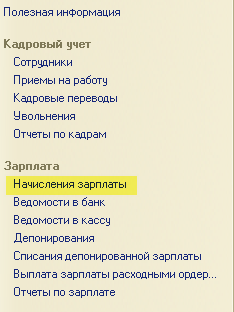
рисунок 2.
После нажатия на указанную кнопку, в новой вкладке откроется журнал «Начисления зарплаты», нажимаем на крупную кнопку «Создать»

рисунок 3.
Откроется форма нового документа, в которой необходимо выбрать:
— месяц начисления заработной платы;
— подразделение, сотрудникам которого мы будем начислять зарплату.
После уточнения этих двух пунктов нажимаем на кнопку «Заполнить».

рисунок 4.
Список в закладке «Начисление» под кнопкой «Заполнить» отобразится перечень сотрудников выбранного подразделения, после чего вам останется только выбрать необходимый вид начисления. По умолчанию в данной редакции программы расходы по заработной плате в относятся на 26 счет. При необходимости это можно изменить, создав новое начисление в столбце с соответствующим названием, нажав на кнопку с изображением троеточия.
Рисунок 5.
Откроется новое окно начислений, в котором необходимо нажать кнопку «Создать».

рисунок 6.
В открывшейся форме нового начисления необходимо заполнить вручную пункт «Наименование», после чего нажать на кнопку с троеточием в строке «Способ отражения».
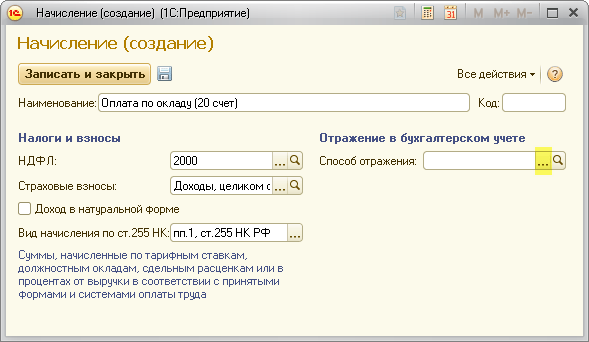
рисунок 7.
Вы увидите открывшийся журнал «Способы отражения зарплаты в бухгалтерском учете. В нем необходимо нажать на кнопку «Создать».

рисунок 8.
В журнале заполняем пункты «Наименование», «Счет», «Номенклатурные группы», «Статьи затрат. Если заполнить их, так, как показано на рисунке 9, то расходы будут относиться на 20 счет. После завершения заполнения нажимаем кнопку «Записать и закрыть».

рисунок 9.
Программа вернется на предыдущее окно, в нем выбираем только что созданный вид отражения, выделяем его и нажимаем кнопку «Выбрать.
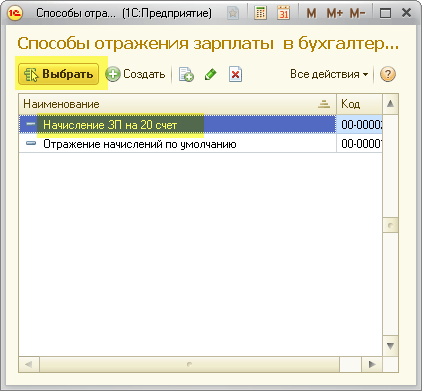
рисунок 10.
Вы увидите как созданный ранее способ отражения подставился в текущее начисление. Нажимаем кнопку "Записать и закрыть".

рисунок 11.
Нас вернет в окно «Начисления», в нем снова выбираем созданный вид отражения и жмем на «Выбрать».

рисунок 12.
Выбираем новое начисление для всех сотрудников в списке, для которых это необходимо.

рисунок 13.
Обратите внимание, в документе присутствует новая закладка под названием «Удержания», при необходимости в нее можно вносить различные удержания, например, на уплату алиментов.

рисунок 14.
В закладке «НДФЛ» отражен начисленный подоходный налог. Обратите внимание, здесь, как и во всех других закладках, есть возможность корректировать расчеты, для чего предусмотрена галочка «Корректировать». Пользоваться ею стоит лишь в случаях крайней необходимости, лучше добиваться того, чтобы программа сама считала все правильно, при необходимости обращаясь в поддержку.

рисунок 15.
И, наконец, самая приятная новинка — закладка «Взносы». В ней производится расчет страховых взносов прямо из документа начисления заработной платы. Создавать отдельного документа и проводить отдельные начисления больше не нужно.

рисунок 16.
Итак, работа по начислению зарплаты завершена, осталось лишь нажать на кнопку «Провести и закрыть» и зарплата будет начислена работникам.
Программный продукт «Бухгалтерия предприятия» содержит подсистему начисления и выплаты зарплаты. Данная система отличается частичной автоматизацией. Программа не рассчитывает отпуска, больничные и прочие начисления, расчет которых производится сложным путем. Поэтому начислять зарплату с помощью программы «1С: Бухгалтерия предприятия» имеет смысл только для небольших предприятий с фиксированной ставкой оклада.
Рассмотрим процесс начисления и выплаты заработной платы в программе «1С: Бухгалтерия предприятия» на конкретном примере.
Пример
ООО «Алиса» занимается розничной торговлей и имеет два подразделения: администрация и продавцы.В подразделении «Администрация» работают следующие сотрудники:
1. Иванов Вячеслав Игоревич
Дата рождения: 01.02.1965
Должность: директор
Оклад: 40000 руб.
2. Петрова Светлана Павловна
Дата рождения: 15.10.1985
Должность: главный бухгалтер
Оклад: 30000 руб.
Стандартные вычеты на детей: 114 и 115.
3. Терещенкова Инна Викторовна
Дата рождения: 20.05.1982
Должность: секретарь
Оклад: 20000 руб.
Стандартные вычеты на детей: 114.
Затраты на зарплату сотрудников подразделения «Администрация» относятся на 26 счет.
В подразделении «Продавцы» работают следующие сотрудники:
1. Левченкова Мария Алексеевна
Дата рождения: 08.12.1965
Должность: продавец
Оклад: 15000 руб.
2. Петроченкова Марина Александровна
Дата рождения: 07.08.1986
Должность: продавец
Оклад: 15000 руб.
Затраты на зарплату сотрудников подразделения «Администрация» относятся на 20 счет.
Ввод информации о сотрудниках в программу
Для того, чтобы в программе корректно рассчитывались начисления заработной платы сотрудников, налог на доходы физических лиц, обязательные страховые взносы, необходимо правильно заполнить следующие данные о сотрудниках:1. Дата приема, подразделение, должность.
Дата приема на работу, подразделение, в которое принимается сотрудник на работу, а также его должность указываются при оформлении сотрудника кадровым документом «Прием на работу».
2. Вид расчета и ставка.
Вид расчета представляет собой условное обозначение начисления, по которому будет рассчитываться заработная плата сотруднику. Вид расчета, а также размер этого начисления указываются в документе «Прием на работу».
Размер начисления, указанный при приеме на работу, будет служить шаблоном для расчета заработной платы, НДФЛ и страховых взносов. Если впоследствии размер оклада изменится, данный факт следует оформить в программе документом «Кадровое перемещение».
Особое внимание стоит уделить виду расчета. Вид расчета выбирается пользователем из планов видов расчета «Начисления организации». По умолчанию в типовой конфигурации в данном плане видов расчета содержится одно начисление «Оклад по дням». Пользователь может добавить другие начисления в соответствии со спецификой компании.
 Каждое начисление, которое содержится в плане видов расчета, представляет собой шаблон для расчета заработной платы и страховых взносов с данного начисления, который определяет следующие настройки:
- отражение в бухучете, т. е. шаблон корреспонденции счетов, а именно счета затрат, на которые будут относиться расходы по оплате труда.
Имеет смысл создавать разные шаблоны отражения в бухучете для разных начислений, если заработная плата каждого подразделения будет относиться на свой счет затрат.
Таким образом, для решения вышеуказанного примера следует создать два начисления организации:- Оклад Администрация;
- Оклад Продавцы.
- НДФЛ – код дохода для расчета НДФЛ;
- страховые взносы – порядок расчета страховых взносов с суммы данного начисления.
Дата рождения указывается в карточке сотрудника и служит обязательным реквизитом для расчета страховых взносов (на начисления сотрудников старше 1967 года страховые взносы на накопительную часть пенсии не начисляются).
4. Стандартные вычеты сотрудников.
Стандартные вычеты устанавливаются в карточке сотрудника и служат для предоставления льготы при расчете НДФЛ.
 В «Вводе данных для НДФЛ» обязательно заполнение периода, с которого будут предоставляться вычеты, выбор правильного кода вычета, а также добавить сведения о применении вычетов.
Закладка «Доход с предыдущего места работы» служит для ввода дохода с предыдущего места работа, если сотрудник принят не с начала года, а до этого работал в другой организации. Данная сумма служит для расчета ограничения периода предоставления стандартных вычетов на детей.
Начисление заработной платы и расчет НДФЛ
После того, как все обязательные данные о сотруднике заполнены, можно приступать к начислению заработной платы и расчету НДФЛ.Начисление заработной платы и расчет НДФЛ производится одним документом «Начисление зарплаты работникам». Найти этот документ можно в меню «Зарплата».
 Имеет смысл начислять заработную плату отдельно для каждого подразделения. Для этой цели, чтобы решить вышеназванный пример, следует создать два документа для администрации и продавцов.
После того, как подразделение выбрано, нужно нажать на кнопку «Заполнить» и выбрать из выпадающего списка «Списком работников».
После этого в табличной части появятся все сотрудники, работающие в указанном подразделении, пропишется вид расчета и сумма начисления.
После проведения документа рассчитается заработная плата, а также сумма НДФЛ с учетом стандартных вычетов.


Расчет страховых взносов
Тарифы страховых взносов поставляются вместе с обновлением, но ставку взносов на страхование от несчастных случаев устанавливается пользователем самостоятельно (меню «Зарплата» – Учет НДФЛ и налогов (взносов) с ФОТ – Ставка взносов на страхование от несчастных случаев). В данном регистре крайне важно правильно указать период (первое число месяца, с которого будет применяться обозначенная ставка).
Расчет страховых взносов производится автоматически регламентной операцией «Начисление налогов, взносов с ФОТ», которую также можно найти в меню «Зарплата».
 В данном документе следует правильно выбрать месяц начисления и нажать на кнопку «ОК». После проведения документа страховые взносы на сумму начисленной заработной платы рассчитаются автоматически, а затраты на эти взносы отнесутся на счета, указанные в виде расчета для начислений.
 В закладке «Страховые взносы исчисленные» можно видеть суммы начисленных взносов для каждого работника.
 Также суммы начисленных страховых взносов можно посмотреть с помощью стандартного отчета «Оборотно-сальдовая ведомость по счету 69».

Выплата заработной платы
Посмотреть задолженность перед сотрудником можно, сформировав отчет «Оборотно-сальдовая ведомость по счету 70». Кредитовое сальдо по счету 70 на конец периода отражает размер задолженности предприятия перед каждым сотрудником.
Данная сумма формируется путем вычета из общего дохода сотрудника суммы НДФЛ (кредитовый оборот по счету 70 – дебетовый оборот по счету 70).
Для того, чтобы выплатить заработную плату, необходимо сформировать ведомость на выплату заработной платы (меню «Зарплата» – Выплата зарплаты – Ведомость на выплату зарплаты).
Перед заполнением табличной части документа нужно:
- Выбрать месяц начисления заработной платы (в ведомости указывается первый день месяца, за который выплачивается зарплата)
- Указать способ выплаты (через кассу или через банк).
- Указать подразделение, для которого формируется ведомость.
 После заполнения всех обязательных реквизитов следует нажать на кнопку «Заполнить» и выбрать из выпадающего списка «по задолженности на конец месяца».
В табличной части появится список сотрудников. После заполнения документа нужно нажать на кнопку «Рассчитать», чтобы в колонке «Сумма» появилась сумма, предназначенная к выплате.
Кнопка «Заменить отметку на…» над табличной частью предназначена для изменения реквизита «Выплачено/Не выплачено/Задепонировано».
После сохранения документа можно распечатать платежную ведомость, доступную по кнопке «Печать».
Фактическая выплата заработной платы производится документами «Расходный кассовый ордер» или «Списание с расчетного счета» в зависимости от способа выплаты, установленного на предприятии и указанного в документе ведомости на выплату.
Платежный документ формируется на общую суммы ведомости на выплату заработной платы и при проведении уменьшает кредитовое сальдо по счету 70 с аналитикой по сотрудникам компании, указанным в ведомости.

 После того, как заработная плата выплачена полностью, можно сформировать отчет «Оборотно-сальдовая ведомость по счету 70» и убедиться, что задолженности перед сотрудниками больше нет.
 Для оперативного отслеживания задолженности предприятия перед сотрудниками можно также использовать отчет «Структура задолженности организации», который можно найти в меню «Зарплата».
 Данный отчет формируется за период, указанный пользователем, и содержит возможности отбора по сотруднику и организации.
Анализ расходов на оплату труда
Для того, чтобы проанализировать расходы на оплату труда, в программе «1С: Бухгалтерия предприятия» предусмотрен отчет «Анализ расходов по оплате труда», доступный пользователю из меню «Зарплата». Данный отчет показывает пользователю сумму начисленной заработной платы и суммы страховых взносов за определенный период с разбивкой по счетам затрат.
Анализ начисленных налогов и взносов (Анализ НДФЛ)
Данный отчет также доступен из пункта меню «Зарплата», и его формирование возможно в следующих вариантах:1. Анализ НДФЛ.
Данный вариант отчета показывает, какая сумма НДФЛ была начислена каждому сотруднику за определенный период времени, а также указывает суммы предоставленных вычетов.
 2. Анализ ПФР.
Данный вариант отчета показывает сумму начислений в пользу работников, выделяет облагаемую базу, формирует суммы начисленных взносов на страховую и накопительную часть пенсии, а также показывает суммы, превышающие предельную величину, и начисленные взносы с таких сумм за определенный пользователем период.
 3. Анализ ФСС НС
Данный вариант отчета показывает суммы доходов, облагаемых взносами в ФСС от несчастных случаев за определенный период времени, а также указывает суммы начисленных взносов.
 4. Вычеты НДФЛ.
Данный отчет предоставляет пользователю информацию о предоставленных вычетах по каждому сотруднику за определенный промежуток времени.
 5. Налоги с ФОТ.
Данный отчет показывает, какие налоги с фонда оплаты труда были начислены в разрезе каждого сотрудника за определенный промежуток времени.
 6. ФСС, ФОМС.
Данный вариант отчета показывает сумму начислений в пользу работников, выделяет облагаемую базу, формирует суммы начисленных взносов на ФОМС и ФСС, а также показывает суммы, превышающие предельную величину, и начисленные взносы с таких сумм за определенный пользователем период.
