
Десять способов увеличить время работы iPhone и iPad. Как в два раза увеличить время автономной работы iPhone без джейлбрейка Минимальное время автоблокировки
Как увеличить время автономной работы iPhone с iOS 11Время автономной работы у современных смартфонов - единственная вещь, которая никогда не будет достаточно продолжительной, независимо от того, как долго держится один заряд. Многие производители аксессуаров даже делают специальные чехлы (для более-менее популярных устройств) со встроенными батареями, чтобы гаджеты могли поработать часок-другой, как только заряд приблизился к нулю.
К сожалению, предотвратить разряд никто не может и рано или поздно устройство обязательно «попросится» к розетке. Это неизбежно. Однако в наших силах замедлить этот процесс. И даже если вы окажетесь вдали от источника питания (не холодильника, нет), изменив некоторые настройки на вашем iPhone либо iPad можно запросто добиться некоторого прироста ко времени автономной работы.
Если вы уже успели обновить свой девайс до iOS 11 и столкнулись с быстрым разрядом, то эта статья для вас. Сегодня мы расскажем, как продлить время автономной работы на iPhone или iPad под управлением iOS 11.
Узнайте, что расходует аккумулятор
Как давно всем известно, знание - это сила. И один из лучших инструментов против скоротечного разряда аккумулятора - это и есть меню «Батарея» на вашем смартфоне. Именно там можно узнать, какие приложения больше всего расходовали драгоценный заряд за последний час или сутки, а также и за прошедшие семь дней.
Чтобы туда попасть, нужно зайти в приложение «Настройки» и выбрать пункт «Аккумулятор». Все приложения в списке отсортированы «нарушителями» вверх. Вся идея здесь заключается в том, что можно увидеть, какая программа потребляет больше всего энергии и в таком случае воздержаться от её использования вдалеке от розетки. Также у отдельных приложений можно отключить определённые функции, не отказываясь от полного их использования.


Настройка параметров экрана
Как ни крути, но самым прожорливым в современном устройстве является экран. Ведь размер дисплея, его разрешение, максимальная яркость растут с каждым годом. И для работы всего этого требуется «тонна» энергии.
В подобной ситуации разумным решением было бы включить автоматическое подстраивание яркости, которое само назначит оптимальный уровень яркости в зависимости от освещения. Для включения данного элемента нужно зайти в «Настройки» → «Основные» → «Универсальный доступ» → «Адаптация дисплея» и активировать пункт «Автояркость». Кроме того, здесь находится одна интересная опция - «Инверсия цветов» и в частности «Смарт-инверсия». Последняя в данном случае выполняет реверсию цветов (кроме тёмных программ и т. п.) и особенно пригодится владельцем девайсов с OLED-экранами (такой установлен в новом iPhone X). Ведь как известно, чёрный цвет на таких типах дисплеев не требует подсветки и соответственно практически не потребляет энергии.
Чтобы самому управлять яркостью экрана достаточно вытянуть «Центр управления» снизу и вручную выставить комфортное значение.
В дополнение неплохой идеей было бы настроить автоматическое отключение экрана при простое. Как-никак, никому не хочется остаться с разряженным в неподходящей ситуации телефоном, просто потому, что он забыл заблокировать экран. Чтобы изменить этот параметр, надо перейти в «Настройки», выбрать пункт «Экран и яркость» и затем «Автоблокировка». Рекомендуется установить значение на 30 секунд. Этого вполне достаточно, чтобы с комфортом пользоваться устройством и в то же время это не сильно повлияет на заряд, если вы отложили девайс в сторону и не погасили дисплей.


Режим пониженного энергопотребления
Наиболее простой способ для продления срока жизни устройства от одного заряда является включение «Режима низкого питания». Данный режим ограничивает использование процессора (тем самым снижает производительность), отключает ряд фоновых процессов, таких как обновление программ в фоне, автоматическую загрузку обновлений, синхронизацию, распознавание фразы «Hey Siri», а также некоторые визуальные эффекты. Вместе с тем будет принудительно установлено автоматическое отключение экрана на 30 секунд.
Для активации режима пониженного энергопотребления, нужно перейти в «Настройки» → «Аккумулятор» и передвинуть переключатель на соответствующем пункте. Там же можно изменить и уровень заряда, при котором автоматически включается этот режим. Вдобавок, можно попросить Siri активировать «Low Power Mode».
В то же время, если отказываться от всех функций, которые не будут работать в режиме энергосбережения, не хочется, можно отключить их по отдельности вручную.
Привет, Siri
На самом деле, довольно малое количество людей используют «Hey Siri» для вызова голосового ассистента. И если вы не входите в это число, то можете смело отключать данную опцию, так как постоянное использование микрофона (хоть для этого и используется отдельный процессор) прилично потребляет заряд. Чтобы это сделать, нужно перейти в «Настройки» → «Siri и Поиск» и переключить на выключенное состояние пункт «Слушать «Привет, Siri». Между тем, отключив эту фразу вы и дальше сможете вызывать Сири, зажав кнопку «Домой».

Фоновая синхронизация
Ещё один способ хотя бы незначительно сократить расход аккумулятора - это отключить синхронизацию данных в фоновом режиме. Например, когда вам приходит новое письмо на почту, на экране сразу же появляется об этом оповещение. И когда каждый процент на счету, это не такая уж и необходимая функция. Для её отключения понадобится зайти в «Настройки» → «Учётные записи и пароли» → «Загрузка данных» и снять флажок с пункта «Push». После этого почта будет загружаться только при открытии соответствующего приложения. Кроме того, можно задать интервалы, как часто будет происходить проверка на наличие новых писем: каждые 15 минут, 30 минут или один час.


Фоновые приложения
Точно также можно ограничить и активность приложений в фоновом режиме. Для этого нужно перейти в «Настройки» → «Основные» → «Обновление контента» и отключить фоновые процессы по одному либо для всех приложений разом, что, несомненно, тоже сэкономит заряд.

Определение местоположения
Для постоянного отслеживания вашего местоположения, устройству, определённо, требуется немалое количество заряда. Чтобы отключить данную функцию, нужно открыть «Настройки» → «Конфиденциальность» → «Службы геолокации» и снять флажок с соответствующего пункта. Однако если вы не хотите полностью отказываться от служб определения местоположения, можно выключить эту опцию по отдельности для каждого приложения. В этом случае доступ программам к текущему положению будет при их открытии, а не всё время.


Wi-Fi, Bluetooth и мобильная сеть
Если вы выбираетесь в чистое поле, где по определению не может быть точек доступа Wi-Fi, сотовый сигнал не ловит и у вас нет с собой никаких носимых устройств, можно отключить все эти беспроводные модули для дополнительной экономии заряда. Но сделать это в iOS 11, оказывается, не так просто. На предыдущей версии ОС можно было выключить Wi-Fi и Bluetooth из «Центра управления», но теперь это позволено сделать только в «Настройках». В свежей версии своей операционной системы инженеры Apple постарались и сделали так, что в «Центре управления» соответствующие кнопки переводят беспроводные модули лишь в фоновое использование. В отдельных случаях также стоит активировать «Авиарежим». Он особенно поможет увеличить время автономной работы при слабом сигнале сотовой сети или его отсутствии.
Определённо, в данной статье описаны не все возможные способы увеличения времени жизни от одного заряда аккумулятора. Но мы постарались озвучить самые основные, о которых некоторые пользователи зачастую забывают в нужный момент. При использовании этих советов можно легко добавить до пары часов какой-никакой работы устройства. Если вы знаете ещё какие-нибудь методы, как продлить автономную «жизнь» гаджетов, расскажите о них в комментариях.
Первое, что вспоминаешь, когда речь заходит об автономности планшетов и смартфонов после обновления - режим энергосбережения. Тем не менее мы собрали еще 11 способов увеличить время автономной работы гаджетов на iOS 9.
Режим энергосбережения
Я специально начал с самого очевидного, но при этом одного из самых действенных способов продлить время работы iPhone. Эта опция доступна только для смартфонов и автоматически выполняет все те действия, которые пользователи всегда делали самостоятельно, чтобы сэкономить несколько минут работы на низком заряде.
Речь об отключении некоторых визуальных эффектов и анимаций, автоматических загрузок, обновлений в фоне. Советую держать включенной сразу после полной зарядки, если день предстоит напряженный, а зарядки под рукой может не оказаться.
Найдите самые прожорливые приложения
В iOS 8 появился полезный раздел со статистикой потребления приложениями заряда аккумулятора. С обновлением этот раздел сделали еще нагляднее, добавив переключатель, который отображает статистику с учетом времени работы.
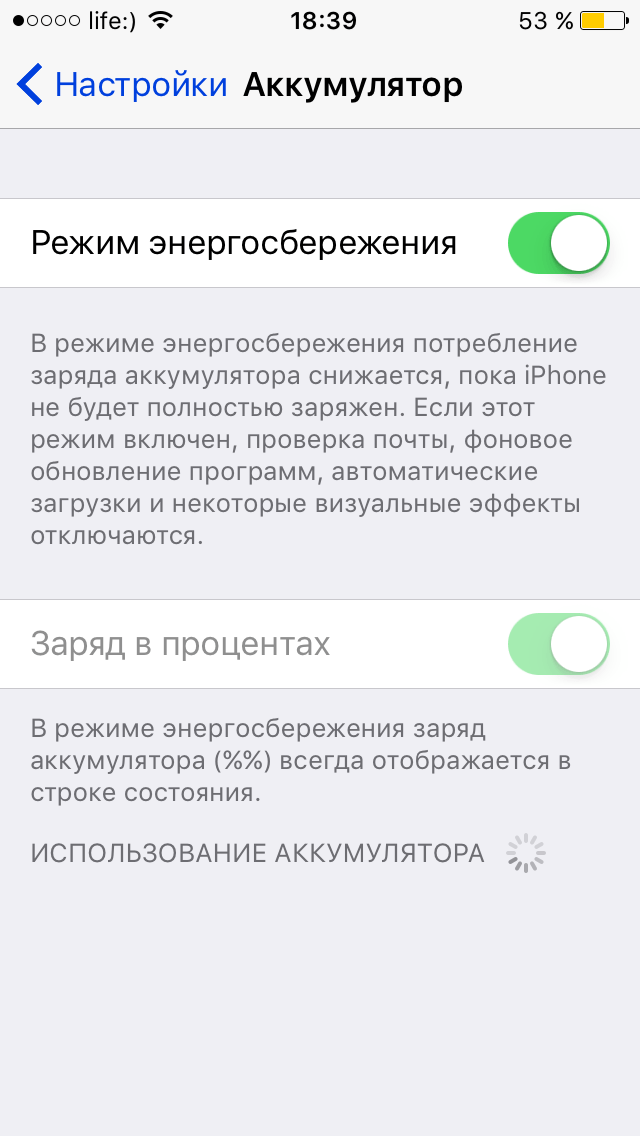
Схема простая: нажимаем на иконку с часами, находим самые прожорливые программы и перестаем их использовать, когда уровень заряда опускается до критического.
Внимательно пройдитесь по приложениям, использующим геолокацию
В разделе «Службы геолокации» вы можете найти много всего интересного. Например, то, что установленный вами словарь или Facebook-клиент постоянно используют данные вашего местоположения.
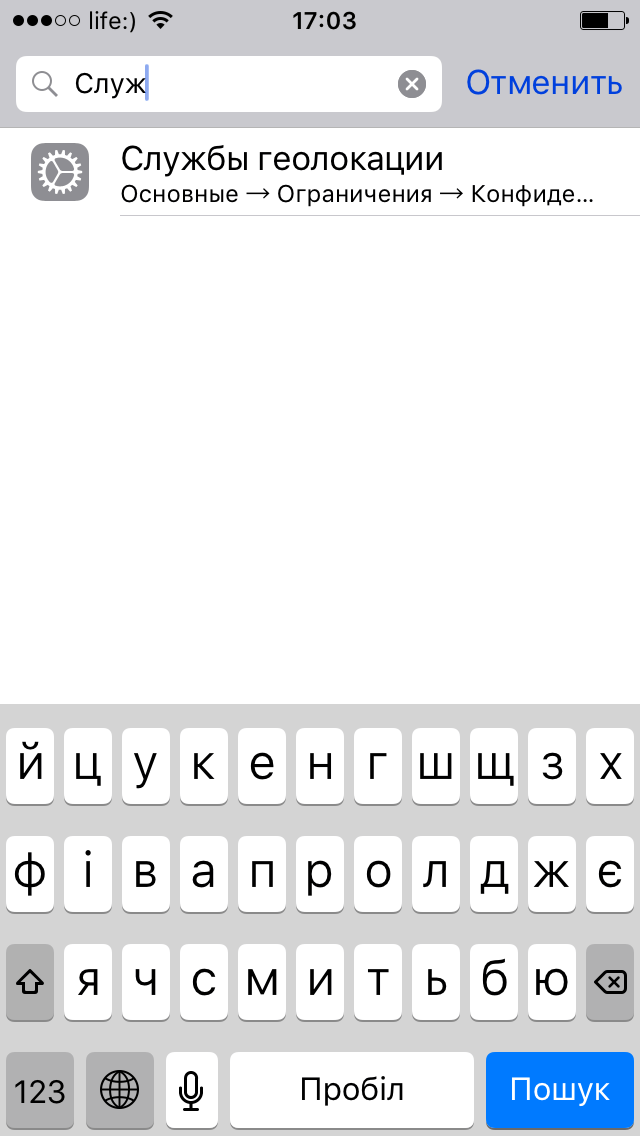

Отключите доступ к геолокации тем приложениям, которым это очевидно не нужно, в крайнем случае - оставьте включенной опцию «При использовании программы».
Выключите Bluetooth
В основном Bluetooth практически не расходует заряд батареи, но, как любой протокол беспроводной связи, он постоянно ищет устройства для сопряжения.


Совет напрашивается сам собой: включайте его только при необходимости.
Проведите ревизию виджетов
Виджеты - безусловно полезная опция шторки уведомлений. Тем не менее именно этот раздел зачастую засоряется ненужными дополнениями приложений, которые могут использовать данные геолокации или обновлять контент в фоне, расходуя заряд.


Оставьте нужные виджеты, уберите лишние, и ваш смартфон проживет как минимум на полчаса дольше.
Отключите автоматическое обновление приложений
Получать актуальную информацию каждый раз, как вы открываете то или иное приложение, - ценная функция iOS. Тем не менее она требует наличия интернет-соединения, а это автоматически конвертируется в десятки минут автономной работы вашего гаджета, особенно в условиях использования сотовой связи.


Отключаем, не задумываясь, в разделе «Обновление контента».
Обилие анимации напрасно расходует батарею
Параллакс, который добавляет глубины обоям, зум-эффект при каждом открытии папки и приложения - все это создает вау-эффект в первую неделю использования iOS.
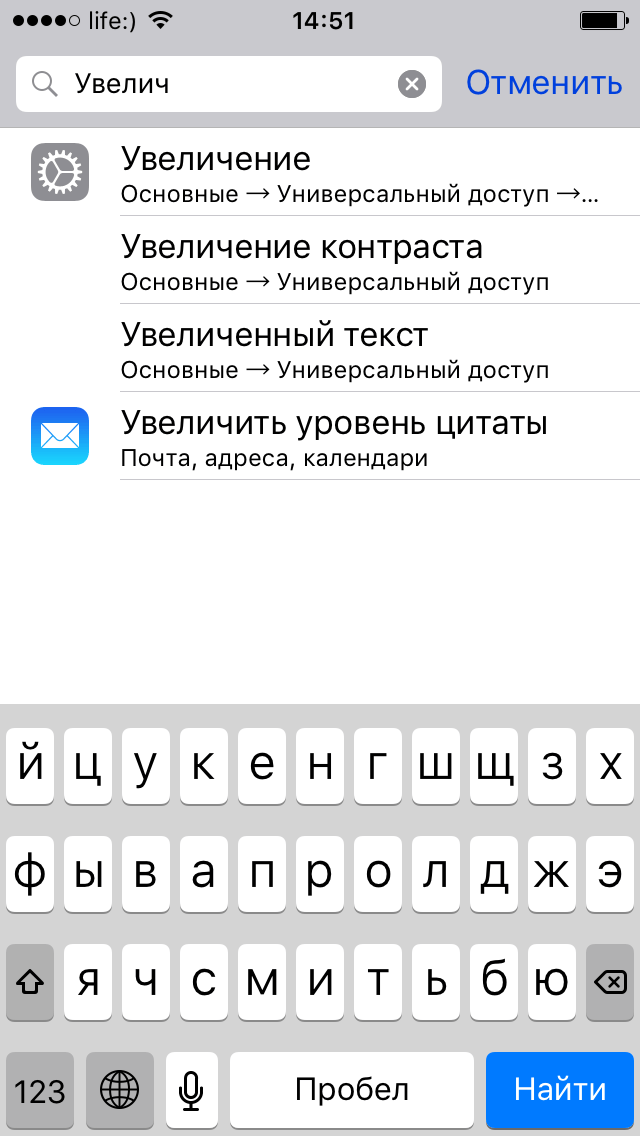

Поверьте, включенная опция «Уменьшение движения» не сделает iOS менее привлекательной, но при этом будет экономить заряд аккумулятора.
Пройдитесь по настройкам раздела «Универсальный доступ»
«Оттенки серого» - хардкорным пользователям, которые пытаются увеличить время работы и готовы мириться с черно-белым интерфейсом.
Уменьшите яркость
Я лично знаком с людьми, у которых яркость смартфонов, планшетов и ноутбуков всегда выкручена на максимум. Подобное расточительство выжигает глаза в темноте и расходует ресурсы аккумулятора.
Проверьте настройки вашего устройства и при необходимости уменьшите яркость до оптимальной - вы всегда сможете изменить ее в шторке быстрых настроек.
Откажитесь от «живых фото» в качестве обоев
Во-первых, это касается только владельцев iPhone 6s и 6s Plus, во-вторых, разница в расходе батареи в сравнении с обычными обоями будет не такой уж и значительной. Тем не менее миллисекунды объединяются в секунды и минуты, а это может затратить несколько процентов заряда. Отключайте в случаях крайней необходимости.
Выключенный 3D Touch также сохранит несколько минут работы
Нужно быть полным идиотом, чтобы предлагать отключить ключевую функцию новых iPhone, но когда речь идет об экстренных случаях - имейте это в виду.
Каждый раз, когда заряд на iPhone или iPad неумолимо подходит к концу, а день продолжается, мы невольно вспоминаем о неубиваемой батарее той нашей старенькой Nokia, которая работала неделю или даже больше. Но прогресс заставил нас шагать в ногу со временем и научил ставить заряжаться гаджеты Apple каждую ночь, а также иметь дополнительные зарядные устройства на работе, в машине, у подруги/друга в сумке/рюкзаке.
Несмотря на все ухищрения с проводами, мы время от времени сталкиваемся с необходимостью увеличить работу батареи на "яблочных" устройствах всеми возможными способами, в частности, на гаджетах с новейшей iOS 9. Для того чтобы батарея дотянула до момента подзарядки, можно использовать множество хитростей.
1. Включить режим энергосбережения
В режиме энергосбережения проверка почты, фоновое обновление программ, автоматические загрузки и некоторые визуальные эффекты отключаются.
Это самый очевидный и действенный на сегодняшний день способ увеличить время работы гаджета. К сожалению, функция пока доступна только для iPhone.
Режим включается автоматически, если батареи осталось 20 процентов, но функцию можно активировать сразу после полной зарядки, если день обещает быть долгим. Сделать это можно следующим образом: "Настройки" - "Аккумулятор" - "Режим энергосбережения".
2. Отключить фоновое обновление
Не секрет, что большинство приложений обновляют свои данные, подключаясь к мобильному интернету в фоновом режиме. Просто зайдите в "Настройки" - "Сотовая связь" - "Сотовые данные для..." и посмотрите, какое количество неиспользуемых приложений пожирают вашу батарею. Ограничьте этот список.
3. Уменьшить яркость
Уменьшение яркости экрана действительно поможет значительно продлить время автономной работы батареи. Для этого сначала нужно выключить автояркость в "Настройках" - "Экран и яркость", а потом увести ползунок яркости влево до конца. Настройка яркости также доступна на специальной панели, которую можно "выдвинуть" из нижней части экрана.
4. Использовать Bluetooth и AirDrop при необходимости
Bluetooth в активном режиме постоянно ищет устройства, к которым может подключиться, и это расходует заряд батареи. То же самое касается и AirDrop - технологии для передачи данных между гаджетами Apple. И то, и другое можно отключить в "Центре управления".
5. Push-уведомлениям - нет
Эта функция вообще многих раздражает. К тому же push-уведомления тратят батарею на подсветку и вибрацию. Отключить их можно в разделе "Настройки" - "Уведомления".
6. Пропасть с радаров
Когда вопрос касается геолокации, то тут надо определиться, в каких приложениях эта функция действительно важна. В противном случае - отключать, не задумываясь. Оптимизировать этот процесс можно в "Настройках" - "Основные" - "Ограничения" - "Службы геолокации".
7. Настроить виджеты
Виджеты позволяют получать доступ к функциям программ без их запуска. Однако не стоит забывать, что дополнения приложений тоже могут обновляться в фоновом режиме, использовать данные геолокации и, соответственно, расходовать батарею. Стоит и там навести порядок.
8. Убрать лишнюю анимацию
Все визуальные эффекты, которые Apple презентует пользователям как нечто невероятное, радуют нас буквально первую неделю. Потом это отключается во имя утилитарных целей. В нашем случае - для сохранения заряда батареи устройств на iOS 9. Чтобы деактивировать параллакс и зум-эффект, идем в "Настройки" - "Основные" - "Универсальный доступ" - "Уменьшение движения".
9. Прервать непрерывность
Функция Handoff позволяет начать работу на одном устройстве (например, создать письмо и что-то напечатать в нем), а потом продолжить на других при помощи учетной записи в iCloud. Но если к вашему iCloud привязано только одно устройство, то имеет смысл отключить эту функцию непрерывности.
10. Антиспорт
Отключение фитнес-трекера на устройствах Apple также бережет вашу зарядку. Ежедневно "яблочные" гаджеты собирают и анализируют активность пользователя, расходуя энергию телефона. Если вы не пользуетесь трекером, то зайдите в "Настройки" - "Конфиденциальность" - "Движение и фитнес" и передвиньте ползунок в неактивный режим.
Способы увеличить автономную работу батареи устройств Apple во многом похожи вне зависимости от того, на какой iOS они работают. Появляются лишь новые функции, которые нужно изучать для того, чтобы гаджет стал настоящим помощником в повседневных делах, и его использование приносило удовольствие, а не превращалось в гонку за зарядкой.
Несколько простых шагов – и вот телефон работает намного дольше.
Пока мы с нетерпением ждем революции в мире аккумуляторных батарей, об аппетите нашего смартфона приходится заботиться самостоятельно. О том, как оптимизировать расход аккумулятор iPhone мы писали ровно – в момент выхода iOS 7 . Обновленная iOS 9 привнесла не только ряд изменений по части интерфейса и функциональности, но и получила несколько дополнительных настроек, позволяющих продлить жизнь девайса.
В списке сегодняшней инструкции по усмирению аппетитов iOS 9 вы можете столкнуться как со знакомыми пунктами, так и с теми, которые были не доступны в прошлых версиях мобильной операционки.
Мы сознательно упустили список действенных, но относительно банальных методов продления автономности, вроде:
- включение режима «В самолете»;
- отключение Wi-Fi;
- отключение 3G;
- отключение Bluetooth;
- минимальный уровень громкости;
- минимальная яркость экрана;
и им подобных.
1. Определяем «проблемные» приложения
Несмотря на жесткую цензуру прохождения приложений в магазин App Store , отдельные экземпляры работают нестабильно с точки зрения расхода аккумулятора. В iOS 9 с этой целью предусмотрена статистическая сводка, найти которую можно в меню: Настройки – Аккумулятор :

В случае, если «в топе» по потреблению у вас значится стороннее приложение, подумайте об альтернативной замене. В iOS 9 предусмотрели и поминутное отслеживание активности каждого приложения. Ознакомьтесь и со статистикой за Последние 7 дней . Приложению, которое беспощадно пожирает ресурсы аккумулятора, не достойно находиться на экране вашего Springboard.
2. Отключаем фоновое обновления приложений
Если вопросом оптимизации энергопотребления вы ранее не задавались, добро пожаловать в пункт Настройки – Основные – Обновления контента . Приготовьтесь лицезреть внушительный список приложений, которые обновляют данные в фоне без вашего ведома.

Радикальное решение – полностью отключить Обновление контента . Более лояльное – пройтись по списку отображаемых приложений и оставить только те, работая с которыми вы все равно запускаете их в полноэкранном режиме (имеются в виду приложения, не использующиеся в качестве виджетов в Центре Уведомлений ). Целесообразно оставить обновление контента для месенджеров.
3. Заряд в процентах
В отношение отображения состояния аккумулятора в процентах существует несколько взглядов: ряд пользователей считают, что заряд в процентах лишь провоцирует очередной раз включить экран смартфона, чтобы убедиться в том, что аккумулятор «скорее жив, чем мертв», тем самым тратя драгоценную емкость при критическом уровне заряда. Другие, наоборот, отдают предпочтение наглядной демонстрации заряда в процентах.

Включить процентное отображение можно из того же меню: Настройки – Аккумулятор и, нажав на соответствующий ползунок, активировать статистический режим.
4. Отключаем «лишние» уведомления
«Ваши жизни восстановились», «уровень эликсира достиг максимума», «Воин, войско ждет тебя»… Скажите, эти уведомления, поступающие из десятка-другого игр, важны для вас? Полагаю, что нет.

Открываем Настройки – Уведомления и запрещаем уведомлений во всем том безумном ассортименте установленных приложений, оставляя действительно необходимые.
5. Отключаем Push в Почты
Push-уведомления необходимы для автоматической загрузки контента, пришедшего на подключенный аккаунт вашей почты без ручного обновления приложения Почта. В моменты, когда вы находитесь на рабочем месте и проверить почту можно с помощью компьютера, либо попросту не ждете срочных писем, Push-загрузку можно отключить.

Найти пункт управления Push-уведомлениями можно открыв меню Настройки – Почта отключить Push и выбрать максимально комфортное время доставки писем (чем реже – тем меньше расходуется заряд аккумулятора).
6. Отключение Handoff
Не все пользователи iPhone являются поклонниками компьютеров от Mac, как и далеко не все отдают предпочтение фирменной функциональности Apple: «компьютер и смартфон – единое целое». Речь идет о Handoff, презентованной компанией чуть более года назад. Если переадресация телефонных звонков на Mac и все возможности Continuity вас не интересует – пришло время поберечь аккумулятор.

Отключить Handoff можно в Настройках – Handoff и предлагаемое ПО . Отключите пункты Handoff и Установленные программы .
7. Физическая активность
Даже если на вашей руке красуется простенький фитнес-трекер, его функциональности достаточно для того, чтобы затмить предлагаемый на сегодняшний день возможности сопроцессора M8 (зависит от модели смартфона). Если необходимости в подсчете количества пройденных шагов и преодоленных пролетов лестниц у вас нет, смело отключаем трекинг.

Откройте Настройки – Конфиденциальность – Движение и фитнес . Выключите пункт Отслеживание фитнеса .
8. Отключаем отчеты Apple
Компания Apple старается выполнять заявленные пользователем требования и оперативно реагировать на возникающие баги, системные ошибки и недочеты «совершенной» iOS. Получается это далеко не всегда, но для более тесной связи с пользователем в iOS-устройствах предусмотрен пункт Диагностики и использования . Нужен он для отправки ошибок в работе устройства на сервера Apple.

Разумеется, все мы хотим, чтобы продукты компании работали безотказно и лучше, но такие оповещения хоть и незначительно, но все же влияют на время автономной работы устройства. Переходим по адресу: Настройки – Конфиденциальность – Диагностика и использование и смело ставим галочку напротив пункта Не отправлять .
9. Автозагрузка и обновление приложений
В вашем доме несколько iOS-устройств, работающих на одной учетной записи App Store? Оба устройства будут любезно загружать приложения, даже если вы скачивали его только на iPhone или iPad (при наличии необходимой версии). С одной стороны, это удобно. С другой – пару гигабайт загрузок по беспроводной сети и аккумулятор мирно покоящегося на столе планшета покажет критический заряд.

Отключить кроссплатформенную загрузку можно в следующем меню: Настройки – App Store – снять переключатель напротив всех пунктов: Музыка, Программы, Книги, Обновления, Сотовые данные . Таким образом мы отключили и автообновления софта.
10. Минимальное время автоблокировки
Не забывайте блокировать устройство клавишей Power после того, как отправили сообщение, осуществили телефонный звонок или опубликовали фоточку в Instagram. Экран – главный расхититель заряда аккумулятора. В iOS 9 появилось новое минимальное значение минимального времени автоблокировки и теперь оно составляет всего 30 секунд .

Откройте Настройки – Основные – Автоблокировка и выберите значение, равное 30 секундам.
11. Трекинг рекламы iAd
Реклама – однозначный двигатель прогресса и именно благодаря ей современные сайты в своем большинстве радуют глаз. В среде iOS ряд условно-бесплатных приложений и игр предусматривают отображение рекламной полоски докучающей рекламы. Откуда приложение знает, что вы из Москвы? В этом ему помогает трекинг рекламы , который также незначительно нагружает аккумулятор устройства в связи с постоянным запросами при каждой смене такого баннера.

12. Отключаем геолокацию для приложений
На втором месте по расточительству аккумулятора (после экрана) находится GPS и все, что связано с определением текущего месторасположения смартфона. Ряд установленных вами приложений используют GPS либо постоянно, либо в момент, когда вы с ними работаете.
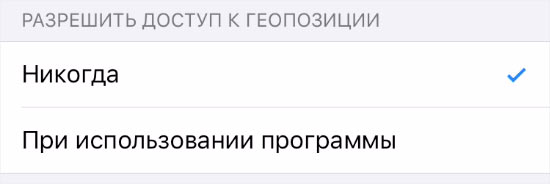
Какому из приложений положено знать ваше местонахождение решать вам. Откройте меню: и отключите приложения, разрешение на использование работу GPS для которых считаете нецелесообразным.
13. Визуальный эффект Motion и динамические обои
Спустя два года ничего не изменилось. Все также эффект «параллакса» и анимированные обои – не лучшие компаньоны автономности. Устанавливая статические изображения в качестве заставки и отказавшись от красивого, но, по сути, бесполезного визуального эффекта, вы еще немного добавите жизни своему смартфону.

Откройте Настройки – Основные – Универсальный доступ – Уменьшение движения и включите одноименный пункт.
14. Включение ассистента Wi-Fi*
Одним из нововведений по части разумного расхода аккумулятора iPhone в iOS 9 стало появление ассистента Wi-Fi . Принцип его работы заключается в прекращении нарочитого подключения к слабой сети Wi-Fi и переходе на мобильный интернет с целью уменьшения потребления энергии. Оставьте его включенным.
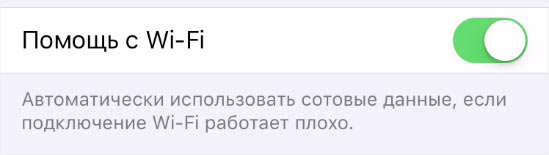
Включить ассистент Wi-Fi можно в следующем меню: Настройки – Сотовая связь , прокрутите список приложений в самый низ и включите пункт Помощь с Wi-Fi .
*ПРИМЕЧАНИЕ Работа ассистента Wi-Fi предусматривает сохранение стабильного интернет соединения и разумное потребление энергии аккумулятора. В момент, когда встроенный в iPhone Wi-Fi-модуль сталкивается со слабым сигналом, незначительно увеличивается нагрузка на аккумулятор за счет аппаратного повышения радиуса его действия (Wi-Fi). Другими словами, слабый сигнал Wi-Fi быстрее посадит аккумулятор смартфона, чем стабильный .
При включение ассистента Wi-Fi и при отсутствии безлимитного интернет-пакета от сотового оператора БУДЬТЕ ОСТОРОЖНЫ . Невовремя отключенный Wi-Fi в момент загрузки внушительного объема данных может (особенно в момент, когда вы находитесь в роуминге).
15. «Лицом в пол»
После обновления на iOS 9 заведите привычку класть смартфон экраном вниз. Во время активных звонков, поступающих от назойливых абонентов, это поможет значительно продлить время автономной работы iPhone.

В момент, когда iPhone лежит «мордой вниз», при поступлении уведомлений или входящих вызовов экран устройства не загорается.
16. Отправка геопозиции друзьям
Начиная с iOS 8 Apple включила возможность делиться местонахождением с друзьями и владельцами iPhone посредством отправки GPS-данных в сообщении. О расходе аккумулятора и сервисах геопозиции сказано выше и самый лучший вариант для аккумулятора вашего iOS-девайса – полное отключение расшаривания геоданных.

17. Часто посещаемые места и системные геослужбы
iOS 9 делает все возможное, чтобы пользователь получал максимум комфорта при использовании смартфона в любом месте, в любое время. И с этой целью собирает необходимую информацию по местонахождению.

Открываем Настройки – Конфиденциальность – Службы геолокации , прокручиваем список приложений в самй низ и открываем пункт Системные службы . Первым делом отключаем Часто посещаемые места .
В развернутом списке служб можно отключить ряд пунктов:
Функции Геопредупреждение, калибровка компаса, калибровка учета движения, найти iPhone рекомендуется выключить тоже.
18. Автояркость
Установленные под защитным стеклом экрана датчики освещенности предусматривают автоматическую корректировку яркости дисплея в зависимости от «световой» окружающей ситуации. Их эффективность по-прежнему под вопросом и, зачастую, лучше установить уровень яркости дисплея по умолчанию в одном положении, отключив автояркость.

На время работы аккумулятора это окажет положительное воздействие. Откройте Настройки – Экран и яркость и отключите пункт Автояркость . Поэкспериментировать с яркостью экрана (установкой до минимального значения) и быстрым переключением режимов с помощью клавиши Home вы можете в
Уже третий год подряд выход новой версии iOS сопровождается шквалом критики. Два года назад Apple-сообщество раскололось на два лагеря: тех, кто приняли новый плоский дизайн iOS 7, и тех, кому «вырвиглазные цвета семерки» пришлись не по душе. Год назад вышла iOS 8, которая тут же стала самой проблемной версией операционной системы в истории. Баги, вылеты, «подвисания» на старых устройствах вроде iPhone 4s и iPad 2. Больше всего по сети разошлась история одного владельца iPhone: iOS 8 посадила батарею его смартфона со 100% до нуля за один час! К чести компании, она быстро выпустила несколько критических обновлений и все встало на свои места.
И вот теперь - iOS 9. Версия, которая задумывалась как самая стабильная и производительная. Но интернет вновь обсуждает не только ее новые функции, но и проблемы. После установки новой версии владельцев iPhone и iPad опечалило сократившееся время автономной работы гаджетов. Два последующих апдейта – iOS 9.0.1 и 9.0.2 – также сопровождает ускоренная разрядка батареи. Если вы столкнулись со снижением автономности своего гаджета после установки iOS 9, непременно воспользуйтесь советами из этой статьи.
Определите энергозатратные приложения
Несмотря на жалобы пользователей на iOS 9, она добавляет незаменимую функцию «Использование аккумулятора». С ее помощью гораздо удобнее отслеживать активность наиболее «прожорливых» приложений. Для того, чтобы узнать энергозатратность каждой задачи, достаточно перейти в «Настройки» –> «Аккумулятор» –> «Использование аккумулятора». Этот раздел содержит список приложений, в процентном соотношении влияющих на автономность iPhone и iPad.
В верхней части списка можно увидеть функции и приложения, которыми вы пользуетесь наиболее часто. Но также вы можете обнаружить и фоновые программы. Их работу вы могли даже не замечать, а вот расходуют заряд они весьма существенно.
Отключите неиспользуемые функции
Автоматическое обновление и загрузка программ существенно ухудшают автономность гаджетов. Постоянное сканирование системой в поисках нового контента не проходит даром. Для того, чтобы отключить эту функцию, вам потребуется зайти в «Настройки» –> «Основные» –> «Обновление контента». Функцию можно отключить полностью или ограничить ее использование для некоторых приложений. Мы советуем воспользоваться первым вариантом.
Продлить время автономной работы iPhone поможет выключение LTE-соединения. Если в конкретной ситуации скорость беспроводного подключения для вас не важна, эту опцию стоит отключить (Настройки –> Сотовая связь). То же правило справедливо и для Bluetooth и AirDrop.
Включите Режим энергосбережения
Наряду со стандартной функцией отслеживания затрат аккумулятора, пользователям iOS 9 стал доступен режим энергосбережения. Apple внедрила эту технологию для того, чтобы экономить заряд батареи в экстренных случаях. Режим самостоятельно отключит все энергозатратные функции, а также понизит производительность процессора. Это может значительно увеличить время автономной работы и отсрочить потребность в скорой зарядке.
Используйте Facedown Detection
Еще один режим под названием Facedown Detection задействует акселерометр и гироскоп с целью продлить автономность гаджета. При его активации вам не придется терпеть все тяготы и лишения функции энергосбережения. Благодаря новому сопроцессору движения М9, iPhone способен определять, когда смартфон лежит на поверхности стола экраном вниз. В этом случае система сама отключает отображение уведомлений на дисплее. Казалось бы, мелочь, но она способна существенно увеличить время работы аккумулятора.
В настоящий момент Apple тестирует iOS 9.1 beta 3. Судя по предварительным тестам, это обновление обещает улучшить быстродействие и улучшить ситуацию с автономностью гаджетов. Важно помнить, что компания практически наверняка приведет все в порядок с выпуском следующих обновлений, и мы получим iOS 9 в том виде, в котором она задумывалась.