
Документ увольнение не исключает начисление зарплаты 1с.
Увольнение сотрудника – операция, которую регулярно оформляет в учете бухгалтер предприятия. Расчет при увольнении в 1С 8.3 Бухгалтерия необходимо делать в соответствии с законодательством. Это позволяет избежать конфликтов с увольняемыми сотрудниками. Как уволить сотрудника в 1С 8.3 Бухгалтерия пошагово читайте далее.
Увольняемому работнику по закону выплачивают отработанную зарплату. Кроме того, сотрудникам, работающим по трудовому договору, при увольнении необходимо выплатить . Ее необходимо рассчитать за все периоды неиспользованных отпусков. Подробно о расчете компенсации . Как уволить сотрудника в 1С 8.3 Бухгалтерия пошагово - написано в этой статье. Как уволить в 1С 8.3 и сделать полный расчет в 5 шагов смотрите далее.
Шаг 1. Настройте кадровый учет в 1С 8.3 Бухгалтерия
Перед тем, как вести кадровый учет и зарплату в 1С 8.3 Бухгалтерия, настройте для этого программу. Для этого зайдите в раздел «Зарплата и кадры» (1) и кликните на ссылку «Настройки зарплаты» (2). Откроется окно настроек.
В открывшемся окне в разделе «Кадровый учет» (3) установите признак «Полный» (4). Теперь в 1С 8.3 Бухгалтерия можно создавать приказы о приеме и увольнении работников.

Шаг 2. Оформите в 1С 8.3 Бухгалтерия увольнение сотрудника
Увольнение в 1С 8.3 Бухгалтерия начинается с создания приказа. Что создать его, зайдите в раздел «Зарплата и кадры» (1) и кликните на ссылку «Кадровые документы» (2). Откроется окно с ранее созданными кадровыми документами.

В открывшемся окне нажмите кнопку «Создать» (3) и кликните на ссылку «Увольнение» (4). Откроется форма приказа для заполнения.

В форме приказа заполните поля:
- «Организация» (5). Укажите вашу организацию;
- «Сотрудник» (6). Выберете увольняемого работника;
- «Дата увольнения» (7). Укажите дату увольнения;
- «Дата» (8). Укажите дату приказа;
- «Статья ТК РФ» (9). Выберете статью трудового кодекса, по которой увольняется работник.
Для сохранения приказа нажмите кнопку «Провести и закрыть» (10). Приказ оформлен и проведен в учете.

Шаг 3. Сформируйте в 1С 8.3 расчет зарплаты и компенсации при увольнении
В 1С 8.3 Бухгалтерия функционал по расчету зарплаты ограничен. Полный функционал есть в программе 1С Зарплата и Управление персоналом. При увольнении сотрудника в 1С 8.3 Бухгалтерия надо вручную ввести по этому работнику сумму начисленной зарплаты и компенсации отпуска. Как рассчитать сумму компенсации . Для того, чтобы отразить начисления при увольнении зайдите в раздел «Зарплата и кадры» (1) и кликните на ссылку «Все начисления» (2). Откроется окно со всеми ранее введенными начислениями по заработной плате.

В новом окне нажмите кнопку «Создать» (3) и кликните на ссылку «Начисление зарплаты» (4). Откроется окно для начислений.

В открывшемся окне заполните поле «Зарплата за:» (5), в нем укажите месяц начисления. В поле «Организация» (6) укажите вашу организацию. Далее нажмите кнопку «Заполнить» (7). Расчет заполнится начислениями по окладу по всем сотрудникам.

В строке с увольняемым работником кликните на ссылку «Начислено» (8). Откроется окно начислений по работнику.

В окне автоматически рассчитывается сумма оклада за полный рабочий месяц. Если работник отработал неполный месяц, то вам надо вручную рассчитать сумму зарплаты и внести ее в поле «Сумма» (9). Необходимость ручного расчета связана с тем, что в 1С 8.3 Бухгалтерия, как мы уже писали ранее, действует упрощенный функционал по расчету заработной платы. Все дополнительные начисления также вводятся вручную, в том числе компенсации за неиспользованный отпуск. Чтобы ввести компенсацию, нажмите кнопку «Добавить» (10). В новой строке введите подразделение (11), в котором работал сотрудник, вид начисления (12) и рассчитанную сумму компенсации (13). Также введите код вычета по НДФЛ (14) и сумму этого вычета (15). Сумму вычета также необходимо рассчитать самостоятельно. Для сохранения данных нажмите кнопку «ОК» (16). Вы снова попадете в окно начислений.

Теперь вы видите актуальные данные по сотруднику (17) – общую сумму всех начислений (18), сумму удержанного НДФЛ (19) и сумму начисленных страховых взносов (20). Для отражения в учете заработной платы нажмите кнопки «Записать» (21) и «Провести» (22). Чтобы посмотреть проводки нажмите кнопку «ДтКт» (23). Откроется окно проводок.

В окне проводок мы видим проводки по зарплате (24) и компенсации за отпуск (25) по сотруднику (26). Также здесь видны удержания по НДФЛ (27) и проводки по взносам (28). Итак, все выплаты отражены в учете. Не забудьте, что по закону вы должны рассчитаться с сотрудником в день увольнения.

Шаг 4. Распечатайте из 1С 8.3 Бухгалтерия приказ на увольнение
Зайдите в раздел «Зарплата и кадры» (1) и кликните на ссылку «Кадровые документы» (2). Откроется окно с ранее созданными кадровыми документами.

В открывшемся окне кликните два раза мышкой на приказе, который хотите распечатать (3). Откроется форма приказа.

В приказе нажмите кнопку «Печать» (4) и кликните на ссылку «Приказ об увольнении Т-8» (5). Откроется печатная форма приказа.

В печатной форме приказа нажмите на кнопку «Печать» (6). Не забудьте подписать распечатанный приказ у работника и генерального директора.

Шаг 5. Распечатайте расчетный листок для сотрудника
Зайдите в раздел «Зарплата и кадры» (1) и кликните на ссылку «Все начисления» (2). Откроется окно со всеми ранее введенными начислениями по заработной плате.

Кликните два раза мышкой на нужном начислении (3). Откроется окно начислений.

В окне начислений нажмите кнопку «Отчеты» (4) и кликните на ссылку «Расчетные листки» (5). На экране отобразится расчетный листок по сотрудникам, входящим в начисление.

В расчетном листке мы видим начисленную зарплату (6) и компенсацию на неиспользованный отпуск (7). Также здесь есть сумма удержанного НДФЛ (8) и общая сумма, которую необходимо выплатить при увольнении (9). Распечатайте расчетный листок, нажав на кнопку «Печать» (10) и предоставьте его сотруднику для ознакомления.

Для успешного ввода документа Увольнение проверим настройки программы 1С 8.3, чтобы избежать ошибок в дальнейшем. Для этого на вкладке Зарплата и кадры, в разделе Справочники и настройки выбираем пункт Настройки зарплаты:
Обратите внимание, в разделе Общие настройки, Учет расчетов по заработной плате и кадровый учет ведутся, должен стоять пункт В этой программе:


Рассмотрим, как уволить сотрудника, используя разные варианты настройки кадрового учета в 1С 8.3 Бухгалтерия 3.0.
Как уволить сотрудника при упрощенном кадровом учете
Если установлен вид Упрощенный, то в системе в 1С 8.3 Бухгалтерия все кадровые документы использоваться не будут. Появятся дополнительные поля Дата приема и Дата увольнения в карточке сотрудника:
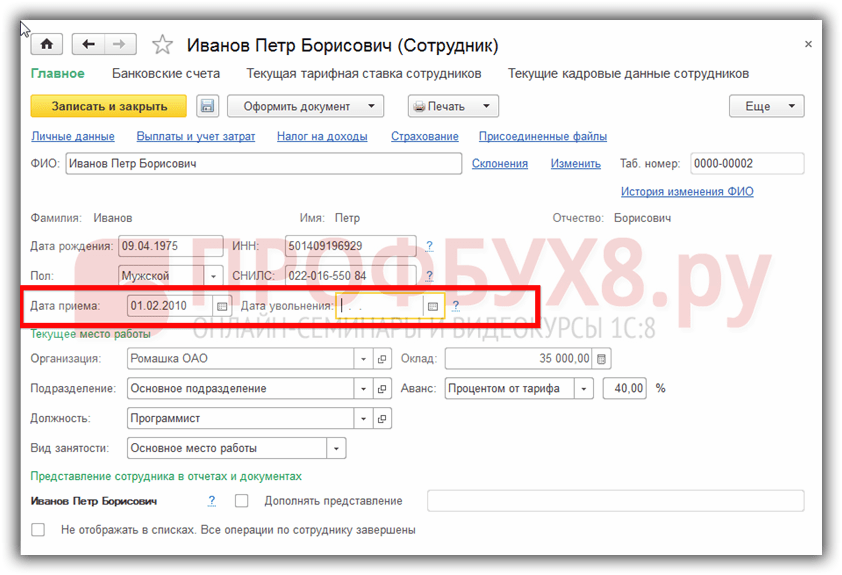
Для того чтобы провести увольнение сотрудника, достаточно проставить дату увольнения в соответствующем поле и сохранить изменения:

Для того чтобы уволенный сотрудник не отражался в общем списке с работающими сотрудниками, нужно установить флажок в поле Не отображать в списках. Все операции по сотруднику завершены.
Из карточки сотрудника по кнопке Печать можно выдать на печать приказ об увольнении:

Печатная форма приказа об увольнении будет заполнена не полностью, так как в базе в 1С 8.3 Бухгалтерия не хватает данных, например, номера документа. Эти данные нужно занести вручную, включив возможность редактирования формы:

Как провести увольнение в 1С 8.3 при полном кадровом учете
Если установлен Полный вид кадрового учета, то в системе 1С Бухгалтерия 8.3 появляется возможность ввода кадровых документов.
Для регистрации факта увольнения работника из организации используем документ Увольнение, который находится на вкладке Зарплата и Кадры – раздел Кадровый учет – Увольнения:
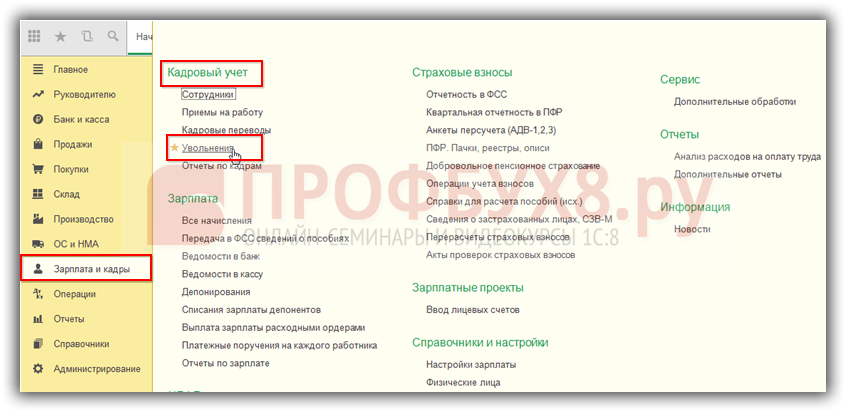
В документе указываем:
- ФИО сотрудника;
- Статью ТК РФ;
- В поле дата документа и дата увольнения по умолчанию проставляется текущая дата, которую можно заменить на нужную;
- В поле Руководитель и Должность данные попадают из регистра Подписи ответственных лиц (Организация – раздел Подписи);
- В поле Основание указываем основание для увольнения (заявление сотрудника, медицинское заключение и т.д.):

Сохранить без проведения документ можно по кнопке Записать, в таком случае в 1С 8.3 Бухгалтерия 3.0 будет зарегистрирован номер приказа, но не будет зафиксирована информация об увольнении, то есть сотрудник будет считаться работающим:

Заполнив соответствующие поля, нажимаем кнопку Провести. Документ заполнен и проведен.
Из формы документа по команде Печать можно выдать на печать печатную форму приказа об увольнении Т-8:
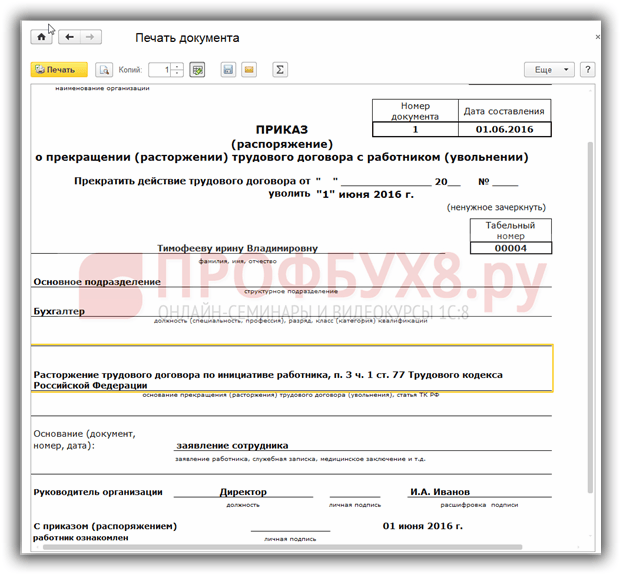
Во втором варианте печатная форма документа открывается сразу в Word:

Для удобства и экономии времени пользователя 1С 8.3 Бухгалтерия, в форме документа по кнопке Создать на основании, можно сформировать необходимые документы:
- 2-НДФЛ для сотрудников;
- Исходящая справка для расчета пособий:

Узнать всю необходимую информацию об оформлении кадровых приказов, приеме и увольнении сотрудников, а также переводе сотрудников в 1С 8.3 Бухгалтерия можно на в модуле . Подробнее о курсе смотрите в следующем видео:
Поставьте вашу оценку этой статье:
При увольнении сотрудника с места работы, необходимо произвести полный его расчет. В данном случае работодатель обязан выплатить весь долг по заработной плате. Если у сотрудника есть неиспользованные дни отпуска, их так же нужно компенсировать. Кроме того, к компенсации подлежат и дополнительные отпуска. В определенном ряде случаев так же обязательна выплата выходного пособия.
В соответствии с законодательством нашего государства работодатель обязан произвести данный расчет и соответственно выплату в день увольнения. В определенных случаях срок может быть продлен на день.
В этой статье мы рассмотрим пошаговую инструкцию как оформить увольнение сотрудника в 1С ЗУП 8.3 и произвести начисление и расчет компенсации неиспользованного отпуска.
В программе 1С:Бухгалтерия так же, как и в 1С ЗУП 8.3 есть возможность отражать увольнения сотрудников. В отличие от первой, данная конфигурация позволяет упростить и частично автоматизировать процесс. При помощи документа «Увольнение» без особого труда вы сможете корректно произвести все окончательные расчеты с увольняемым сотрудником.
Данный документ располагается в разделе «Кадры» — «Приемы, переводы, увольнения».
В открывшейся форме списка при помощи специального меню «Создать» создадим новый документ увольнения. В рамках данной статьи будет уволен один сотрудник. В связи с этим пунктом «Увольнение списком» мы пользоваться не будем.
В новом документе автоматически заполнится дата увольнения и месяц. Эти данные можно откорректировать при необходимости. Так же укажем, что увольняется сотрудник Антонов Дмитрий Петрович из организации Крон – Ц. Предположим, что причина ухода – «по собственному желанию», поэтому статьей будет п. 3 ч. 1 ст. 77.

Компенсация отпуска
После того, как мы выбрали сотрудника в шапке данного документа, в разделе «Компенсация основного отпуска» появились данные. Программа автоматически рассчитала, сколько дней отпуска было положено, но не использовано Антоновым Д. П. Так же, автоматически установился период, за который был рассчитан неиспользованный отпуск.
Если у вас возникли какие-либо сомнения или вопросы по поводу корректности произведенного программой расчета, нажмите на знак вопроса справа от периода. Перед вами появится подсказка, содержащая гиперссылку «Как сотрудник использовал отпуск?». После нажатия на нее, будет сформирован отчет, в котором подробно расписано, сколько дней отпуска и за какие периоды было положено сотруднику. Так же в нем отражено, сколько дней было фактически использовано.

В некоторых случаях сотрудникам положены дополнительные отпуска. При увольнении за них так же нужно выплачивать компенсацию. Эти данные вносятся в соответствующую табличную част справа от данных о компенсации основного отпуска.

Средний заработок
В документе увольнения сотрудника так же, как и в некоторых других документах данной программы, например, отпуске, больничном, пособии по беременности и родам, средний заработок рассчитывается автоматически. В нашем случае в качестве периода для расчета был установлен сентябрь 2016 – август 2017.
При необходимости эти данные можно откорректировать вручную. Вам нужно нажать на знак зеленого карандаша от интересующей суммы, как показано на рисунке ниже. В нашем примере будет откорректирован средний заработок для компенсаций.

Перед вами откроется форма детальной настройки данных, на основании которых производится расчет среднего заработка. В верхней части окна можно указать другой период, как показано на изображении ниже. В таком случае данные о заработке в новом периоде автоматически попадут в табличную часть с расчетами.

Если у вас возникла надобность в изменении каких-либо определенных числовых показателей, вы можете сделать это вручную. Программа допускает такие правки. Все же рекомендуется придерживаться автоматически произведенных расчетов и при появлении некорректных данных исправлять непосредственно первичные документы.
Для отмены ручных изменений и возврату к автоматически рассчитанным данным нажмите на кнопку «Пересчитать».
После того, как мы заполнили все нужные данные, на вкладке «Начисления и удержания» появились две строки. Первая из них – это оплата за отработанные дни в текущем месяце – сентябре 2017 года. Второй строкой следует компенсация за 14,67 дней неиспользованного отпуска сотрудником.

На данной вкладке так же отображаются и корректируются данные о пособиях, удержаниях, НДФЛ, займах и взносах.
Выплата денежных средств
Все необходимые документы и справки, которые необходимо формировать при увольнении сотрудника можно создать непосредственно из рассматриваемого нами документа. Например — приказ об увольнении.

Так же здесь можно произвести сразу и выплату всего долга работодателя перед увольняемым сотрудником. После проведения документа нажмите на кнопку «Выплатить».

После нажатия на эту кнопку 1С ЗУП 8.3 откроет форму настройки. В данном случае выплата, как и должна, будет произведена в день увольнения – 27 сентября 2017 года. В табличной части показано, что будет создана ведомость на сумму 79 477,89 рублей. В нашем случае сюда включена компенсация за неиспользованный отпуск и заработная плата за текущий месяц. Данный документ можно откорректировать вручную.

Обратите внимание, что начиная с редакции 1С:ЗУП 3.1 появился новый документ «Восстановление в должности». Создать его можно так же из документа увольнения. Причиной такого восстановления может быть решение суда или гос. инспекции. Документ отменяет увольнение по причине того, что оно было признано незаконным.

Оформить увольнение сотрудника.
Для отражения этой операции в программе существует документ «Увольнение». Этот документ позволяет не только зафиксировать факт расторжения (прекращения) трудового договора и подготовить соответствующий приказ по утвержденной для этого форме, но и произвести расчет всех необходимых начислений.
Для того чтобы оформить окончательный , предусмотрены следующие виды начислений:
- начисление полагающейся зарплаты за ту часть месяца, которую он отработал до дня увольнения;
- (если увольнение попадает под установленный законодательством случай);
- начисление страховых взносов и НДФЛ.
Также документ позволяет:
- распечатать ведомость на выплату начисленных сумм в межрасчетный период;
- рассчитать компенсацию за дни, которые остались у сотрудника от основного отпуска и дополнительных отпусков (если они предусмотрены в организации);
- удержать данные авансом дни.
Переходим к созданию документа. Заходим в меню «Кадры», пункт «Приемы на работу, переводы, увольнения». В окне со списком документов нажимаем кнопку «Создать» и в выпадающем списке выбираем «Увольнение».
Переходим к созданию документа. Первым делом выбираем организацию и сотрудника, которого будем увольнять. Затем указываем месяц. Все дальнейшие расчеты, произведенные этим документом, будут регистрироваться этим месяцем.
Настройка расчета компенсаций при увольнении в 1С
Сразу хочу обратить внимание и сделать маленькое отступление на то, что если у Вас в настройках 1С 8.3 установлен автоматический пересчет документа (а так задано по умолчанию), сразу после ввода месяца начнется расчет данных. И так будет после ввода или изменения каждого значимого показателя. Иногда это заметно напрягает, перерасчет иногда может длиться несколько секунд.
Получите 267 видеоуроков по 1С бесплатно:
Поэтому эту настройку при желании можно изменить. Делается это так: заходим в меню «Настройка», пункт «Расчет зарплаты», и убираем соответствующий флажок:
Теперь при вводе или изменении данных кнопка со стрелками (справа) будет подсвечена желтым цветом, и для расчета (пересчета) следует ее нажать:

Вернемся к заполнению документа в 1С Зарплата и управление персоналом 8.3.
Проведение увольнения и расчета
Указываем дату увольнения сотрудника, требуется ли компенсация основного отпуска или нужно удержать данные авансом дни, при необходимости вводим количество дней выходного пособия. Основные данные для расчета мы ввели, посмотрим, что получилось:

Мы видим, что все показатели рассчитались, и можно их проверять. Сразу бросается в глаза предупреждающая надпись «Данные о заработке неполные». Чтобы разобраться с этой проблемой, нужно нажать на зеленый маркер «Изменить данные» рядом с полем. Вот что мы увидим:

В рамках этой статьи я не буду разбирать, каких данных тут не хватает, тем более это не рабочая база данных, но в реальных условиях такая возможность очень полезна.
В целом наш расчет компенсации при увольнении в 1С ЗУП 3.1 закончен.
Для успешного ввода документа Увольнение проверим настройки программы 1С 8.3, чтобы избежать ошибок в дальнейшем. Для этого на вкладке Зарплата и кадры, в разделе Справочники и настройки выбираем пункт Настройки зарплаты:
Обратите внимание, в разделе Общие настройки, Учет расчетов по заработной плате и кадровый учет ведутся, должен стоять пункт В этой программе:
Рассмотрим, как уволить сотрудника, используя разные варианты настройки кадрового учета в 1С 8.3 Бухгалтерия 3.0.
Как уволить сотрудника при упрощенном кадровом учете
Если установлен вид Упрощенный, то в системе в 1С 8.3 Бухгалтерия все кадровые документы использоваться не будут. Появятся дополнительные поля Дата приема и Дата увольнения в карточке сотрудника:
Для того чтобы провести увольнение сотрудника, достаточно проставить дату увольнения в соответствующем поле и сохранить изменения:
Для того чтобы уволенный сотрудник не отражался в общем списке с работающими сотрудниками, нужно установить флажок в поле Не отображать в списках. Все операции по сотруднику завершены.
Из карточки сотрудника по кнопке Печать можно выдать на печать приказ об увольнении:
Печатная форма приказа об увольнении будет заполнена не полностью, так как в базе в 1С 8.3 Бухгалтерия не хватает данных, например, номера документа. Эти данные нужно занести вручную, включив возможность редактирования формы:
Как провести увольнение в 1С 8.3 при полном кадровом учете
Если установлен Полный вид кадрового учета, то в системе 1С Бухгалтерия 8.3 появляется возможность ввода кадровых документов.
Для регистрации факта увольнения работника из организации используем документ Увольнение, который находится на вкладке Зарплата и Кадры – раздел Кадровый учет – Увольнения:
В документе указываем:
- ФИО сотрудника;
- Статью ТК РФ;
- В поле дата документа и дата увольнения по умолчанию проставляется текущая дата, которую можно заменить на нужную;
- В поле Руководитель и Должность данные попадают из регистра Подписи ответственных лиц (Организация – раздел Подписи);
- В поле Основание указываем основание для увольнения (заявление сотрудника, медицинское заключение и т.д.):
Сохранить без проведения документ можно по кнопке Записать, в таком случае в 1С 8.3 Бухгалтерия 3.0 будет зарегистрирован номер приказа, но не будет зафиксирована информация об увольнении, то есть сотрудник будет считаться работающим:
Заполнив соответствующие поля, нажимаем кнопку Провести. Документ заполнен и проведен.
Из формы документа по команде Печать можно выдать на печать печатную форму приказа об увольнении Т-8:
Во втором варианте печатная форма документа открывается сразу в Word:
Для удобства и экономии времени пользователя 1С 8.3 Бухгалтерия, в форме документа по кнопке Создать на основании, можно сформировать необходимые документы:
- 2-НДФЛ для сотрудников;
- Исходящая справка для расчета пособий:
Узнать всю необходимую информацию об оформлении кадровых приказов, приеме и увольнении сотрудников, а также переводе сотрудников в 1С 8.3 Бухгалтерия можно на в модуле . Подробнее о курсе смотрите в следующем видео:
Поставьте вашу оценку этой статье: