
Как обойти IT-запреты на работе. Как обойти блокировку в корпоративной сети
Причины блокировки Rutracker.org в России, возможные способы входа на сайт.
Администрация сайта Rutracker.org предоставила самим пользователям решать судьбу ресурса. Поводом к блокировке стали творения российских авторов Которые и так никто не скачивает , расположенные на ресурсе.
Около двух недель продолжалось голосование,  по результатам которого 2/3 участников выразили следующее мнение
: Запрещенный контент с сайта не удалять, и позволить заблокировать доступ к сайту с территории РФ навечно.
Таким образом, через месяц при попытке зайти на Рутрекер пользователи увидят ставшую знакомой надпись «Данный ресурс заблокирован». Официальная блокировка сайта провайдерами началась 25 января 2016г.
Наиболее простые способы входа на Rutracker.org средствами браузера.
1. TOR-браузер
Обход блокировки торрент-трекеров является основной сферой применения браузера Tor
. Установочный файл с инструкцией по инсталляции — скачать .
Все, что вам нужно — установить из архива браузер. С первой же сессии он будет использовать прокси-сервера для соединения с требуемым сайтом. Есть в этом и свои минусы: скорость подключения может быть довольно низкой (при задействовании IP, например, Канады, Новой Зеландии или Австралии). Все сессии в Тор-браузере разовые, поэтому вводить логин-пароль придется каждый раз заново.
Для захода можно использовать как основной домен, так и специальную onion-ссылку (http://rutrackerripnext.onion/) Если соединения с сайтом не произошло, перезапустите браузер или выберите в настройках «Новая цепочка Tor для этого сайта». Вероятно, был задействован российский прокси.
От других людей, но на их месте нередко оказываемся и мы сами. И если многие еще согласны мириться с недоступностью отдельных веб-сайтов на работе, то дома — уж извините. Однако ни своевременная оплата домашнего Интернета, ни гражданские права и свобода слова не гарантируют нам беспрепятственный доступ ко всему веб-контенту. Ресурсы, попавшие в реестр запрещенных в России, например, многие популярные торрент-трекеры, закрыты от нас семью замками.
К счастью, блокировка сайтов даже на уровне провайдера — не бастион. Как бы ни старался Роскомнадзор, мы всё равно подберем к ним ключи. Сегодня вы узнаете, как зайти на заблокированный сайт всеми доступными способами, не нарушая закон.
Анонимайзер — это узел-посредник (веб-прокси) между пользователем и целевым ресурсом, предназначенный для анонимного серфинга сети, а также — доступа к заблокированным сайтам.
Как анонимайзеры помогают обойти блокировку: при открытии любой интернет-страницы запрос передается на устройства провайдера, где проводится сверка имени и IP сайта с черными списками. Если доступ к ресурсу открыт, запрос отсылается целевому серверу и браузер загружает контент. Если закрыт — провайдер перенаправляет пользователя на страницу-заглушку. У MTS она выглядит так:
У Билайн — так:

У других провайдеров — по-своему, но суть сообщения одна: доступ к сайту запрещен. И точка.
При обращении к этому же узлу через анонимайзер сетевые устройства провайдера видят только данные анонимайзера. А так как его в черном списке нет, загрузку целевого ресурса ничто не ограничивает.
Пользоваться анонимайзером очень просто:
- открываем его страницу;
- в поле «Открыть» вводим URL целевого сайта и нажимаем кнопку перехода.

К сожалению, сегодня многие популярные анонимайзеры тоже попали под блокировку. Остались лишь самые безобидные — предназначенные для открытия ВКонтакте, Одноклассников, Фейсбука и других подобных порталов, которые обычно не разрешают посещать на работе. А из тех, что помогают разблокировать сайты черного списка Роскомнадзора, закрыто абсолютное большинство.
На конец января и начало февраля 2017 года доступны следующие бесплатные анонимайзеры:
- NoBlockMe — предоставляет альтернативный доступ к социальным сетям и Живому Журналу.
- Pingway — для доступа к социальным сетям и YoutTube.
- Anonim.pro — разблокирует соцсети, YouTube, сайты знакомств, Авито, Танки онлайн.
- Anonymouse
- Anonymizer.ru — для любых интернет-ресурсов.
- Guardster — также для всего.
При открытии сайта через анонимайзер можно столкнуться с проблемами:
- Неполной загрузкой контента. Страница может открываться без картинок, аудио и видео, на ней могут не нажиматься кнопки, не работать меню и т. д.
- Отображением страниц в искаженном виде — со смещением блоков, залезанием текста на картинки и т. п., вплоть до полной нечитаемости.
- Недоступностью веб-ресурсов, передающих данные по протоколу https.
- Чрезмерно навязчивым показом рекламы — огромными баннерами, всплывающими окнами, постоянными перебросами на другие веб-ресурсы. Возможна скрытая установка на компьютер адварных (от слова adware — рекламный софт) и шпионских программ, с которыми потом придется долго бороться.
Для уменьшения вероятности подобного используйте анонимайзеры, заточенные под нужный вам контент, например, социальные сети. Или применяйте другие методы обхода блокировки.
«Фишки» браузеров
В обычных веб-браузерах нет специальных инструментов, позволяющих открывать заблокированные сайты, но есть опции, для которых это действие является «побочным». В Opera и Яндекс Браузере такой инструмент — режим экономии трафика Turbo. Так, желая ускорить открытие медленно загружающихся страниц, вы получите приятный бонус в виде свободного доступа, например, на Rutrecker.org.
В Opera опция Turbo включается в главном меню.

В Яндекс Браузере — в основных настройках.

В Google Ghrome и Mozilla Firefox режима Турбо нет, но в них для наших целей может пригодиться Гуглопереводчик . Переведенный сайт открывается в отдельном фрейме, и доступ к нему уже не блокируется.
Если вы ни разу не пользовались переводчиком Google, поясним, как это сделать: в левое окошко вставляете URL страницы, которую нужно открыть, и выбираете язык оригинала. Даже если страница русскоязычная, оригиналом следует назначить иностранный, например, английский язык, а языком перевода — русский. Следом нажимаете кнопку «Перевести».

Результат открытия Rutrecker.org, как видно на скриншоте, получается вполне приличным.

Еще один способ обойти блокировку сайта — ввести в адресной строке браузера не имя, а IP-адрес, определить который помогут Whois-сервисы. Например, этот .
К сожалению, «фишки» браузеров эффективны не на 100%: некоторые сайты Google не переводит, в режиме Turbo они тоже остаются заблокированными, причем не только по имени, но и по IP.
Специальные расширения для браузеров
Если вам не удается получить доступ к сайту собственными средствами браузера, решить проблему поможет стороннее расширение. Один из самых популярных инструментов такого назначения — FriGate (ссылка дана на магазин Chrome, но он существует для других браузеров).

FriGate шифрует и перегоняет часть трафика веб-обозревателя через собственный VPN-сервер. Это не только восстанавливает доступ к сайтам при блокировке, но и ускоряет соединение.
Помимо FriGate подобными функциями обладает еще масса бесплатных расширений. Вот некоторые из них:
Часть из них после установки нуждаются в конфигурации, например, создании пользовательских списков веб-ресурсов и правил, другая часть имеет лишь кнопку включения-выключения и ничего больше. Некоторые расширения предоставляют выбор из 3-4 доступных прокси-серверов, другие не предоставляют. Пользуйтесь тем, что больше подходит вам, благо вариантов много. Хоть один да сработает.
Бесплатные VPN-клиенты для Windows и других платформ
Основное назначение VPN — создание закрытых каналов связи для защиты сетевого трафика от утечки и доступа извне. Однако эту технологию используют и для посещения блокированных интернет-страниц. В отличие от анонимайзеров, перенаправляющих в нужное «русло» запрос к одному сайту, и от браузерных расширений, пропускающих через прокси трафик одного веб-браузера, приложения VPN направляют в закрытый канал весь сетевой трафик компьютера.
Услуги доступа к серверам VPN через программу-клиент, как правило, платные (стоят $1-50 в месяц в зависимости от пропускной способности канала и наличия дополнительных опций), но есть несколько бесплатных.
Лучший бесплатный VPN-клиент для Windows, Mac OS X, Linux и мобильных платформ, по мнению автора, — это программа CyberGhost 6 . Вот самые значимые его преимущества в сравнении с аналогами:
- Нет ограничений объема трафика. Большинство бесплатных приложений такого формата ограничивают трафик примерно до 500 mb в месяц или за весь период использования. Если нужно больше — оформляйте платную подписку.
- Достаточно высокая скорость соединения. Основная масса бесплатных VPN снижают ее до минимума.
- Большой выбор доступных серверов по всему земному шару. Многие бесплатные аналоги предлагают лишь один сервер, который находится где-нибудь в США и постоянно перегружен.
- Несколько предустановленных профилей для разных задач (без оплаты доступна только половина, но и ее для большинства задач вполне достаточно).
- Может использоваться для доступа к любому типу веб-ресурсов. Поддерживает почти все виды трафика: потоковое видео, онлайн-игры, социальные сети и прочее, ограничивает p2p.
- Прост для освоения новичками.
- Русифицирован.
Чтобы попасть на закрытый сайт с помощью CyberGhost 6, достаточно запустить программу и выбрать один из доступных профилей.

При выборе опции анонимного серфинга (желтая плитка) достаточно задать режим загрузки браузера (обычный или инкогнито) и указать желаемый VPN-сервер.

При выборе разблокировки базовых веб-сайтов (синяя плитка) нужно всего лишь кликнуть по соответствующей иконке.

Tor-браузер), реализующее технологию луковой маршрутизации интернет-трафика.
Принцип передачи данных по сети Tor отличается от обычного тем, что вся пересылаемая информация многократно (послойно) шифруется и следует по случайно выстроенной цепочке прокси-серверов абсолютно анонимно. Ни промежуточные, ни конечный узел не получают сведений об отправителе запроса и маршруте трафика. Каждый сервер считывает ровно ту информацию, которая необходима для передачи пакета следующему узлу (образно снимает свой слой луковой шелухи). Такая система обеспечивает пользователю максимум конфиденциальности и делает отслеживание его трафика если не невозможным, то очень затруднительным.
Натиска Tor не выдерживает ни один способ блокировки веб-ресурсов. Но только если не закрыт сам Tor. К сожалению, в Казахстане и Беларуси многие пути соединений этого замечательного инструмента перекрыты на государственном уровне. Фактически это делает невозможным его применение основной массой жителей этих стран.
В России Tor пока не запрещен, и его использование не грозит вам никакими санкциями.
Всем здрасти! Вопрос по блокировкам ресурсов в рунете сейчас стоит очень остро и порой под запрет уходят вполне себе хорошие сайты, которые всегда сотрудничали с правообладателями. У меня есть одна заметка, которая помогает людям , так вот… один из способов предполагает зайти на сайт, который отправили под нож — люди думают что способ не актуален и пишут гневные комментарии. Ну что, разберем как обойти запрет на доступ к сайтам? — хорошим и плохим, это уже кому как нравится.
Для начала я хочу объяснить, что сами сайты никто заблокировать теоретически и практически не может — это очень сложная процедура, особенно если ресурс находится на территории другого (а то и вражеского) государства. Наши провайдеры блокируют возможность доступа к заблокированному сайту… это как на экзамене — тетрадкой пользоваться нельзя, но если очень захотеть — то можно легко получить доступ к данным.
Способов зайти на заблокированный ресурс достаточно много, но я отобрал на мой взгляд самые простые в использовании варианты — причем первые два особо простые, вы даже и знать не будете что перешли на неугодный правительству сайт — все будет работать в автоматическом режиме. Однако он не всегда работает и тогда вариант для совсем отмороженных (в хорошем смысле этого слова)
1. Расширение для браузера Firefox
Я очень привык к рыжей лисичке, следовательно сперва расскажу прием обхода блокировок именно для этого браузера… он меня кстати очень удивил, когда я не обнаружил в доступных расширениях аддона frigate — а он на самом деле есть. Чтобы вам его не искать и не скачать ненароком чего лишнего прикладываю ссылку на загрузку с официального сервера Mozilla — источник надежный, не переживайте…
https://addons.mozilla.org/ru/firefox/addon/frigate/
По ссылке присутсвует описание данного расширения… мол он открывает сайты, которые заблокировал ваш администратор или просто провайдер — расширение поможет справиться с этим недугом (если честно не понимаю людей, которые использую анонимайзеры вроде хамелеона и прочих — тут же все просто и понятно). Жмем «Добавить в Firefox» и после установки и перезапуска браузера вы сможете посещать какие угодно сайты.

Настраивать ничего не нужно — расширение само понимает что ресурс в сети заблокирован и автоматом начинает тянуть данные через прокси, так что скорость будет снижаться только на проблемных сайтах, на обычную работу вообще никаких утяжелений.
2. Расширение FriGate для Google Chrome
Я знаю что Firefox хороший браузер и свое предпочтение отдал именно ему, но нельзя отрицать тот факт — Google Chrome самый популярный браузер (и всякие Яндекс браузеры — это производные от движка Хромиум), так что не логично его игнорировать. Расширение FriGate существует и для Хрома… нужно его только отыскать! Переходим в настройки, дополнительные инструменты, Расширения (К сожалению горячих клавиш не предусмотрено)
 Ищем расширение friGate CDN — доступ к сайтам и устанавливаем его… не знаю почему, но в Chrome даже присутствует небольшая инструкция по использованию данного расширения — но в большинстве случаев этого не понадобится — все работает прямо из коробки и попасть на заблокированный в стране ресурс становится элементарно.

Эти два способа очень просты, но очень редко (но бывает) случается так, что данные методы не помогают нам и сайт остается недоступен… но попасть на него можно…
3. Кардинальный вариант — TOR Браузер
Данный браузер изначально и задумывался для анонимности в сети и следовательно попасть на закрытые для нас ресурсы теперь тоже можно… про этот браузер есть отдельная заметка, можете прочитать ее и — версия не конфликтует с другими обозревателями и лишней точно не будет.

Из недостатков — низкая скорость работы, но в плюсы можно записать почти 100% доступ к любым ресурсам в сети — так что низкая производительность ему вполне себе простительна.
P.S. Не знали как обойти запрет на доступ к сайтам? — теперь пробел в памяти мы устранили и можем наслаждаться всеми прелестями интернета… СВОБОДУ ПОПУГАЯМ!!! 🙂
Всем привет ребята Сразу начну с того, что я вас понимаю, я знаю примерно что это такое. Когда ты ждешь сообщения в социальной сети, или тебе должны были написать письмо на почту, а тут бац и эти сайты заблокировали, да ребята, это конечно невесело. Может быть такое что сообщение ты ждешь от любимого человека, тогда вообще капец как неприятно и больно на душе. Но ничего, сегодня в этом материале я соберу всевозможные способы, которыми можно обойти блокировку сайтов
Чувствую что статья будет большой, так как я не жалею сил и времени на такой материал, я хочу его сделать максимально полным, наполненным информации, чтобы вы в итоге тут точно нашли решение для себя.
Как блокируют сайты? Я должен об этом написать немного, ну чтобы вы примерно понимали. У провайдера там в какой-то комнате где-то там установлена штукенция, в которой фильтруется трафик. То есть фильтруются сайты. Но фильтруются именно по названию сайта. Вы можете работать в интернете не напрямую, а через посредника. И там где фильтруются сайты, то там будет виден только посредник, который провайдер не блокирует. Посредник это сервер, через который вы выходите в интернет. Именно по такой схеме работают все решения для обхода блокировки сайтов. Доступ к такому серверу может быть платный, а может быть и бесплатный. Доступ может быть реализован в виде прокси, расширения браузера, VPN-подключения. Я сегодня буду рассматривать только безопасные и простые решения
Сразу скажу, что для того чтобы все было почестному, я у себя заблокировал сайты ВКонтакте и Одноклассники, то есть они просто блокируются. И вот я буду тестировать решения обхода блокировки, прежде чем о нем написать вам. То есть информацию буду писать максимально достоверную так бы сказать проверенную
Расширение Browsec
Первый способ, это установка расширения Browsec, оно простое и бесплатное. Работает во многих браузерах. Вот например я его установил в Яндекс Браузер и Гугл Хром, проблем нет. Кстати в Яндекс Браузере чтобы его поставить, то нужно перейти в официальный магазин Гугла, ну там где расширения, и оттуда скачать Browsec и установить. Хотя с другой стороны, возможно что в Яндекс Браузере можно и обойтись без Browsec, так как там есть режим Турбо, а это означает что весь интернет будет проходить через сервера Турбо и сайты блокироваться не должны (но на деле оказалось что все равно блокируются).
Итак ребята, до установки расширения Browsec у меня сайт ВКонтакте не работал:

Кстати ребята, как я и говорил, нужно пойти в магазин расширений и там найти Browsec. Ну или тупо просто написать в поисковик Browsec и там на первых позициях должна быть страница загрузки. Чтобы установить, то на странице с расширением нужно нажать кнопку УСТАНОВИТЬ в правом верхнем углу:

Потом будет такое сообщение, тут нужно нажать на Установить расширение:
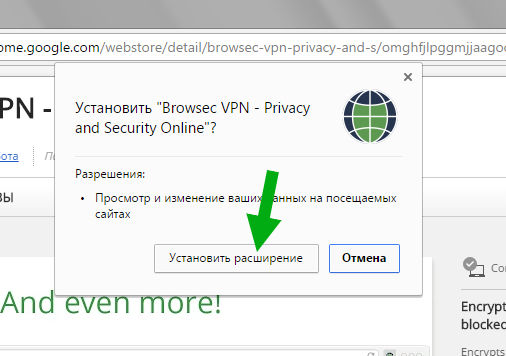
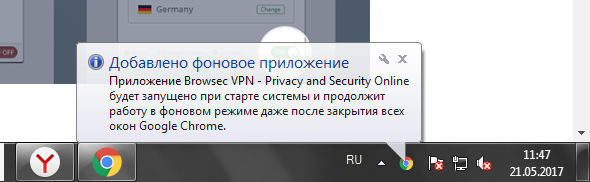
После этого через несколько секундочек у вас уже расширение Browsec будет установлено, а в трее еще появится такое вот сообщение:
В самом браузере будет иконка круглая, по ней нужно нажать и появится окно, где нужно передвинуть ползунок с Off на On, ну короче чтобы было вот так:
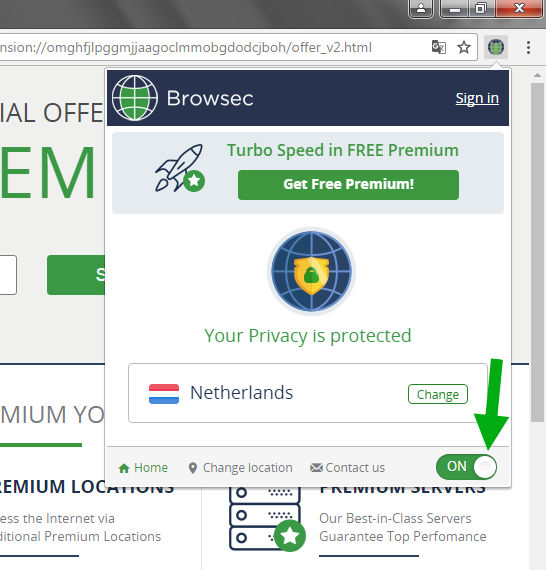
Все, после этого расширение уже будет работать. Это я показал как в Хроме его поставить, во всех остальных браузерах примерно также, кое где его вообще не нужно будет настраивать, я точно не помню где, но вроде бы это в Мозилле. Но может уже они там что-то изменили
В итоге, я снова открыл страницу ВКонтакте и уже все работает:
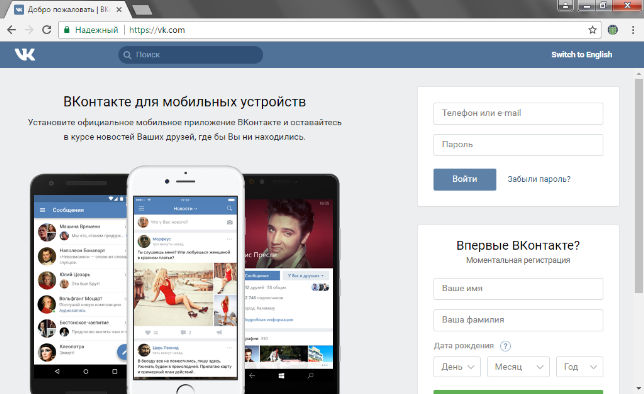
Весь ваш трафик, весь ваш интернет идет через сервер, который выбран в Browsec. По умолчанию там выбраны Нидерланды вроде, может сейчас уже другой стоит сервер по умолчанию, не знаю.
Если нажать на иконку Browsec, то там будет указана текущая страна, ну под которой вы сидите в интернете, но чтобы ее сменить, то нужно нажать на Change:

В бесплатной версии будет доступно четыре сервера, это Нидерланды, Сингапур, Великобритания и США:
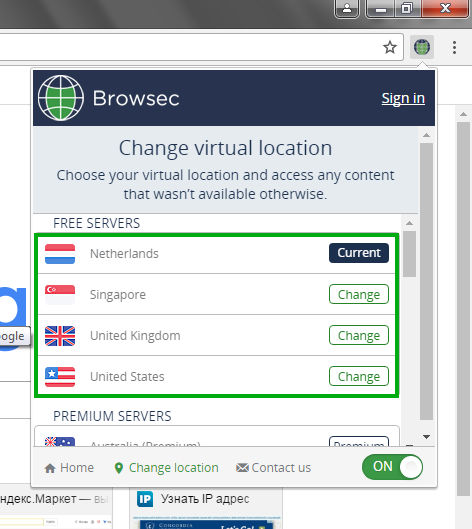
Чтобы выбрать какой-то сервер, то нужно просто нажать на Change напротив него. Если покрутить мышкой, то можно увидеть какие сервера доступны в платной версии:

Ну тут на картинке все не показаны, но их конечно там оч много. Как я уже писал, бесплатных серверов думаю что спокойно хватит для социальных сетей и почты, ну и подобного
В общем этот способ обхода блокировки сайтов провайдером работает, способ простой и думаю вам подойдет. Но рассмотрим и другие способы.
Расширение Hola
Hola это более популярное расширение чем Browsec, и очень странно, что я о нем раньше не слышал, даже не знаю как так получилось. Hola также бесплатное расширение, можно скачать в магазине расширений Хрома. Забыл сказать, что если я пишу бесплатное расширение, то это имеется ввиду что бесплатного варианта более чем достаточно. Ибо и у Hola и у Browsec есть платные варианты, если заплатить денег то у Browsec будут еще дополнительные сервера, а у Hola не знаю что там будет… Вообще с Hola все нормально, пользуются миллионы юзеров этим расширением, однако недавно репутация Hola пошатнулась так бы сказать.. Ничего писать не буду, ибо сам точно не знаю, но можете поискать инфу о скандале с участием Hola
Так, ладно, теперь давайте посмотрим как установить Hola, я буду ставить в Хром. Пишу в поисковике Hola Хром, первая ссылка то что нужно, захожу по ней, нажимаю на УСТАНОВИТЬ в правом верхнем углу:


Все, потом оно установилось и у меня в Хроме появилась вот такая иконка:

Все, расширение установилось и сразу если нажать по нему, то появится окошко с популярными сайтами:

Я тут нажал на первое, то есть на vk.com, но в итоге страница хоть и загрузилась, но не так быстро как на Browsec. И немного как-то она странно грузилась. Но вроде все норм. Также можно еще выбрать от какой страны вы хотите просматривать сайт. Когда vk.com все таки загрузился, то у меня в правом верхнем углу иконка Hola поменялась на иконку страны, через которую я типа смотрю сайты. Ну вот если эту иконку нажать, то тут можно изменить страну:

Есть всякие страны:

Но при смене страны появляется такая страница:

Потом она сама исчезает и сайт загружается по новой. В принципе работает нормально, но вот блин, нельзя просто взять и указать адрес сайта и все? К чему эти мутки? Прикол в том, что соединение сбивается, то есть нужно при заходе на другой сайт нужно снова выбирать страну, это напрягает, я сейчас посмотрю можно ли в настройках что-то сделать. Ничего в настройках не нашел..
В общем такое дело, мне не понравилось то, что соединение сбивается, в Browsec все намного проще и стабильнее. Расширение работает вроде, да? А я захожу на сайт один чтобы узнать свой IP и там вижу что написана моя страна, мой город… Ну понятно, что тут нужно заново выбрать страну и все будет ок… Короче говоря странно работает расширение и вроде немного медленнее! Так что Hola как по мне то не оч…
Расширение от Гугла: Экономия трафика
Хотелось написать и об этом расширении, однако оно не работает! Вернее само расширение то работает, но вот ВКонтакте и Одноклассники, которые я заблокировал, то они не открываются. Хотя расширение Экономия трафика пропускает весь трафик через гугловские сервера… Пока я писал это, то я вот подумал, а почему это я так в этом уверен? Может как-то иначе работает расширение? Хотя нет, вот в официальной справке Гугла написано, что есть сервера и они сжимают данные:
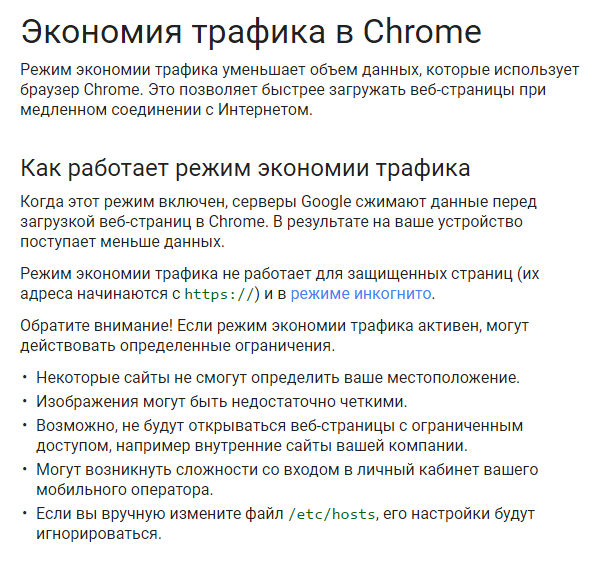
То есть видимо интернет весь, ну то есть трафик, таки проходит через сервера Гугла, но обходить блокировку это не помогает. Увы, но незачет
Браузер Опера со встроенным VPN
Я думаю что многие знают о том что в браузере Опера теперь есть VPN. Хотя на самом деле, вроде бы это не VPN, я бы это назвал иначе, ну например встроенное расширение для обхода блокировки сайтов. Все таки VPN это вроде немного другое, это вообще если серьезно, то это создание подключения в виндовсе, где нужно вводить логин и пароль, ну вроде так. Ладно, что я сделал? Я скачал Оперу, установил, они там вроде дизайн сделали новый, я даже не знал.. Теперь давайте включим этот встроенный VPN, для этого нужно открыть настройки (чтобы вызвать это меню, то нужно нажать на красную букву О в левом верхнем углу браузера):
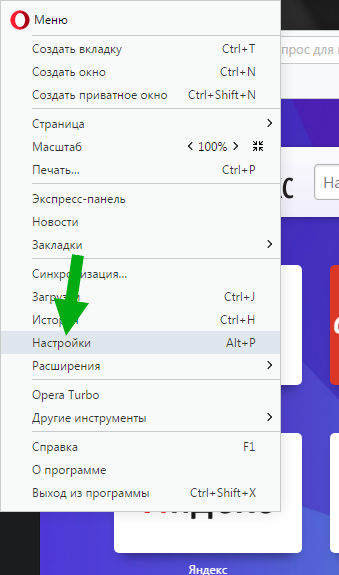
Теперь в настройках нужно в поле поиска написать слово VPN, после чего сразу появится галочка:
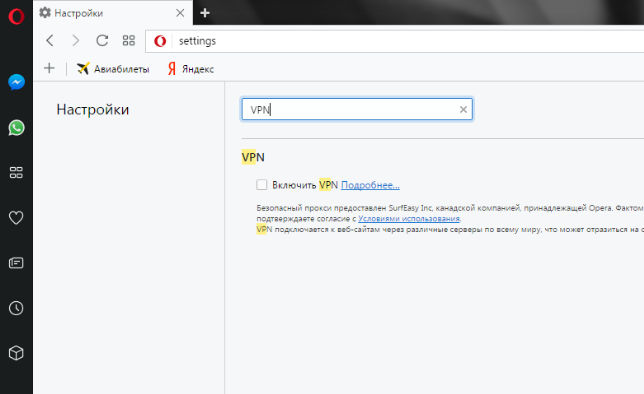
Поставили галочку:
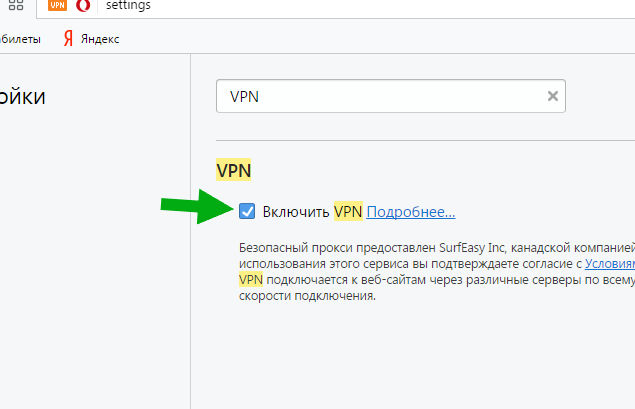
Теперь пробуем загрузить ВКонтакте, ну и все как я и думал, в Опере все работает чудесно:
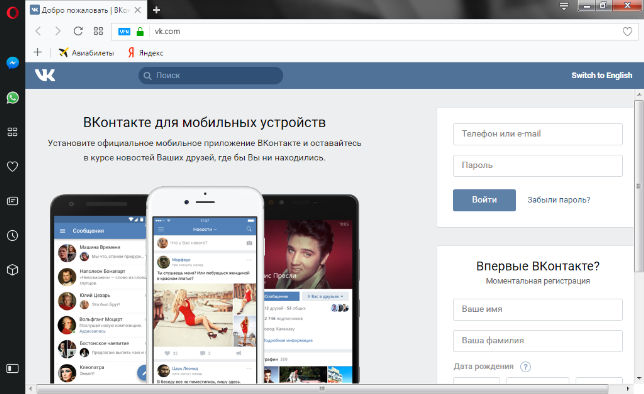
Опера пожалуй тоже годное решение, благодаря тому, что есть встроенный VPN
Яндекс Браузер и его режим Турбо
К сожалению режим Турбо в Яндекс Браузере не поможет обойти блокировку (хотя в теории должен был бы):
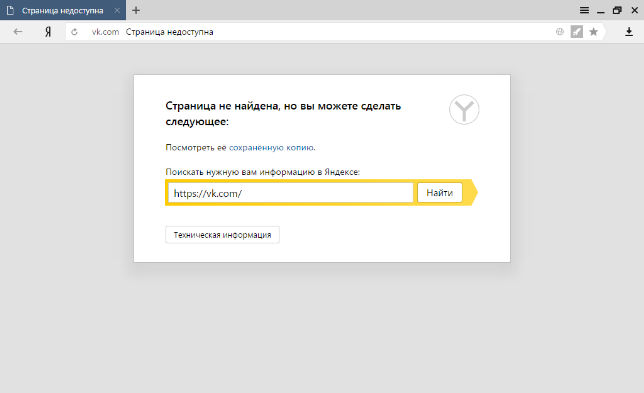
Что еще интересно, я также попробовал в Опере, я там VPN отключил и включил режим Турбо, но все равно ни ВКонтакте ни Одноклассники не работали
Используем Tor: легко, эффективно, но немного медленно
Ну Tor это понятно что поможет, однако все таки немного гемора есть с ним. Нужно качать Tor-браузер, запускать его, да и далеко не быстрый он. Но зато все бесплатно и максимум анонимности, да это хорошо. Я покажу как скачать Tor, как установить его и зайти на сайты социальных сетей
Но хотел бы еще кое что вам сказать о сети Tor не очень приятное.. Вы знаете как устроена эта сеть? Тут принцип такой, ваши данные шифруются три раза и проходят через три сервера, на каждом из которых снимается один шифр. Главное это то, что последний шифр снимается на последнем сервере и там данные уже попадают по назначению, но при этом они уже не зашифрованы. Ну а теперь самое интересное. Эти сервера, то они называются ноды. И вот ноды это по сути обычные компьютеры, есть официальные ноды (сервера), а есть те, кто их сделал просто из своего компьютера. И кто-то их сделал не просто так, а именно для того чтобы перехватывать незашифрованные данные, ибо последний сервер, как я уже писал, снимает последний шифр. И там могут прочесывать данные именно чтобы например узнать логин и пароль ВКонтакте ваш, потом все это складируется в файл и эти базы могут продаваться. Ну это просто моя теория, я не говорю что так оно и есть, однако может быть! Если не верите, то почитайте в интернете по поводу этого момента..
Ну а теперь давайте я вам покажу как установить Tor браузер на компьютер. Сначала вам нужно зайти вот на этот сайт:
И там нажать на фиолетовую кнопку DOWNLOAD:

Потом нужно найти версию на русском языке и нажать 32/64-bit напротив:
Установщик весит 50 мегов почти, ну не так уж и много, при быстром интернете быстро закачается, у меня интернет не оч прям уж быстрый, пришлось подождать минутки три.. Все, уже скачалось, запускаем установщик, нажимаю правой кнопкой и выбираю пункт Открыть:

Потом было такое окно, тут жму Запустить:
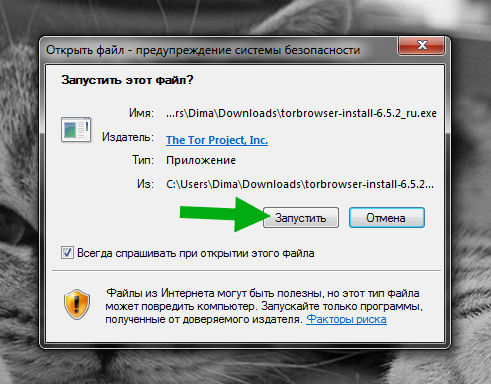

В следующем окне нажимаем кнопку Установить:
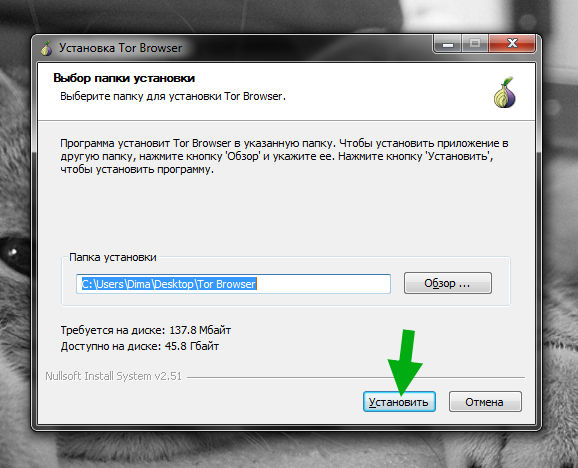
Если конечно нужно, то путь установки можете изменить. По умолчанию Tor браузер установится на рабочий стол. В общем установка началась:

У меня компьютер такой, ну не очень быстрый и не очень медленный, но в итоге установилось все секунд за десять. В конце установки будут две галочки, это Запустить Tor браузер и галочка по поводу создания ярлыков в стартовом меню и на рабочем столе:
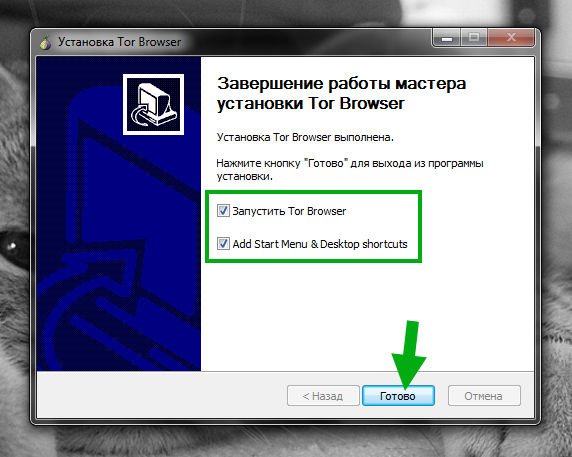
Я эти галочки не снимаю, а нажимаю просто кнопку Готово. В итоге сначала открылся не Tor браузер, а его настройки:
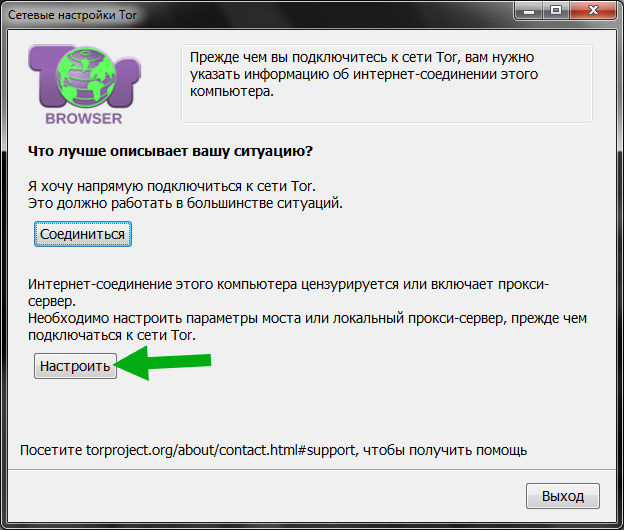
Многие продвинутые пользователи сказали бы, что тут нужно нажать на кнопку Соединиться. Но если уж мы скачали Tor, то давайте будем максимум анонимными, верно? Поэтому нажимаем кнопку Настроить, далее выбираем что провайдер таки блокирует Tor и нажимаем Далее:
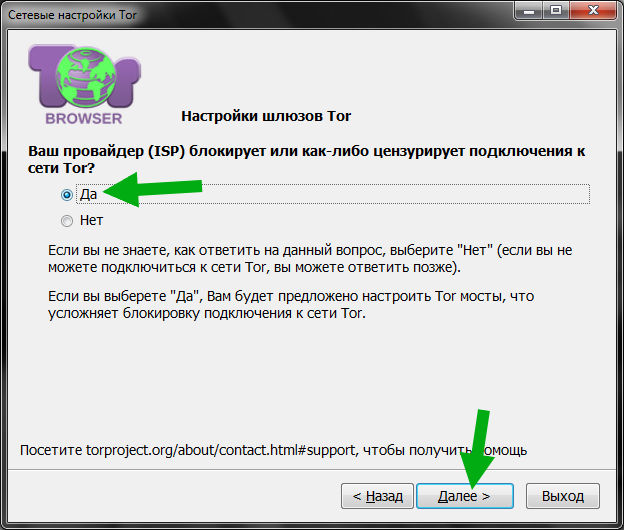
Теперь будет предложено выбрать мост (ретранслятор), по умолчанию стоит obfs4 он и является лучшим, так что тут ничего не трогаем, жмем снова Далее:

Еще будет спрашиваться нужен ли локальный прокси-сервер для доступа к интернету, если у вас интернет через прокси, то можете его тут задать. Но как правило у большинства интернет без всяких прокси шмокси, так что нажимаем тут на Соединиться:
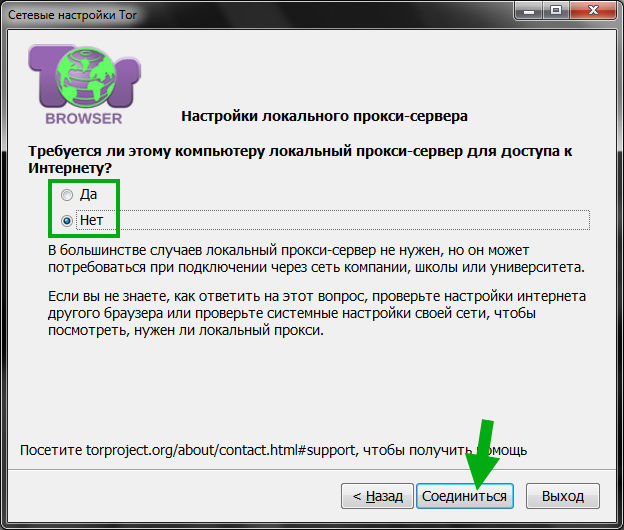
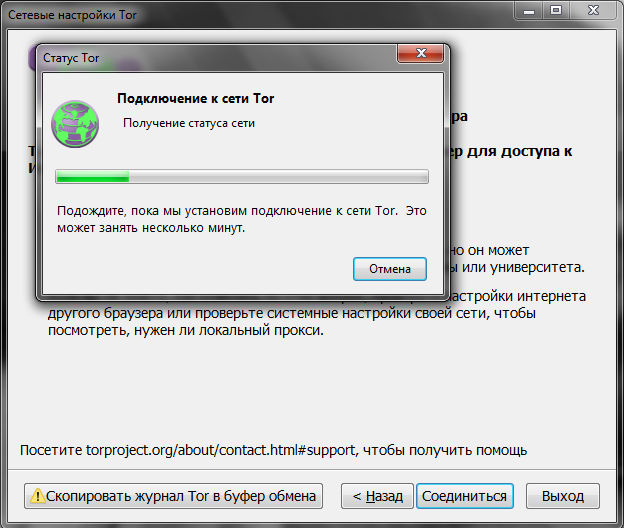
Все, после этого начнется подключение, оно может занять некоторое время, а может и быстро подключится:
И потом уже откроется Tor браузер собственной персоной:
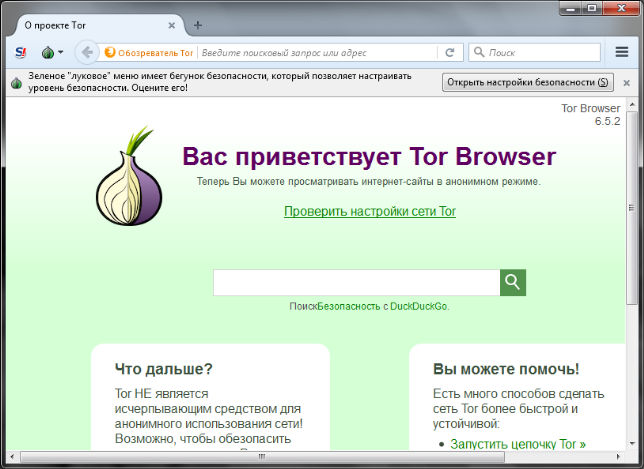
Значит в принципе все готово и вы можете уже перейти на сайт ВКонтакте (ну или на Одноклассники), вот я это сделал, и меня сначала спросили не хочу ли я получать страницы на английском языке:
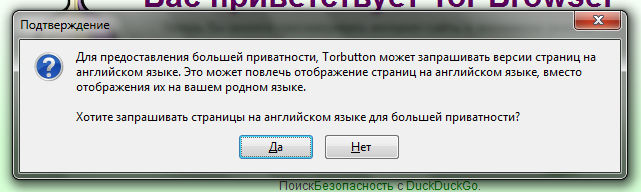
Ну что я могу тут сказать. Да, английские страницы повышают анонимность, но насколько и стоит ли? Не знаю, я вот отказался и страница должна была загрузится на русском, но так и не загрузилась Тогда я решил перезапустить Tor, для этого нажал сначала здесь:
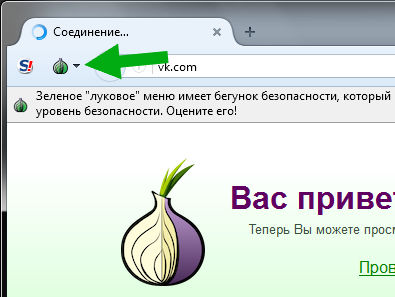
Потом выбрал в меню Новая личность:
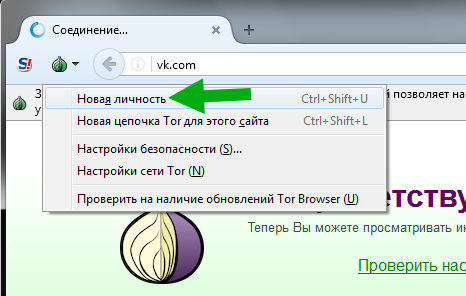
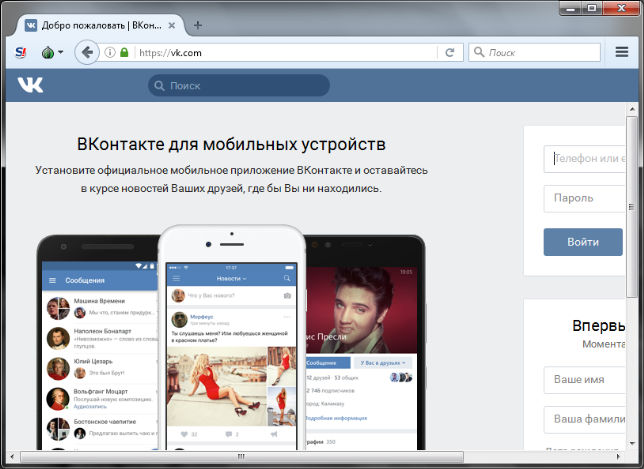
Это для того чтобы так бы сказать Tor перезагрузился и взял новые сервера. Ведь при каждом запуске Tor сервера берутся разные. Tor браузер перезагрузился, я снова вбил в адрес vk.com ну и пошла уже загрузка, медленно, но пошла. Возможно что если отключить ретранслятор, то будет быстрее. В итоге страница все таки загрузилась:
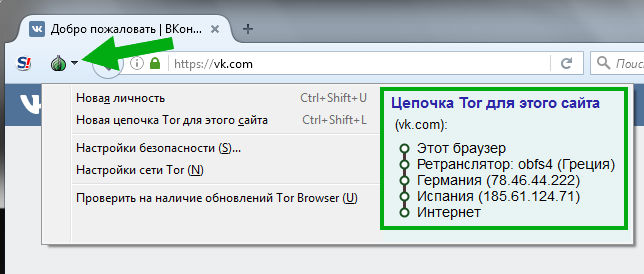
Кстати, после того как пошла сетевая активность в Tor браузере, то будет видны сервера, через которые проходит трафик:
Кстати, видите в этом меню еще есть пункт Настройки безопасности:
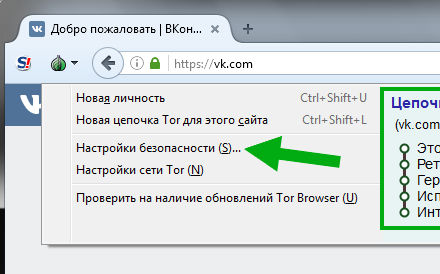
Если его нажать, то можно задать уровень анонимности:

Но чем выше анонимность, тем неправильнее могут показываться сайты, потому что будет много чего блокироваться в целях анонимности. Короче говоря верстка может прилично поехать. Если нажать на пункт Настройка сети Tor:
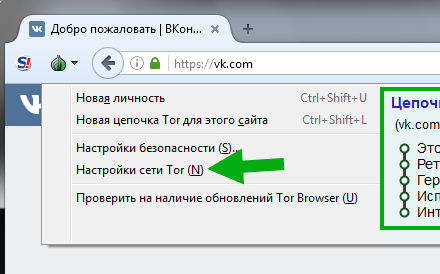
То там будут настройки ретранслятора (мы их уже открывали при запуске Tor):
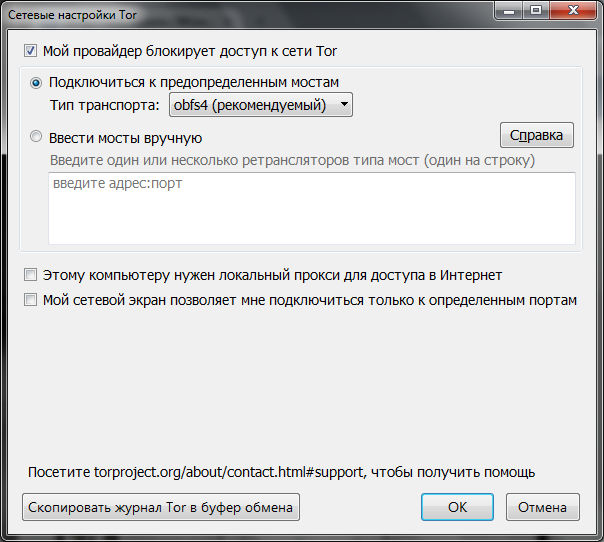
Я когда пользовался Tor браузером, то я всегда использовал ретрансляторы
Еще в Tor браузере есть расширение NoScript, при помощи которого блокируются скрипты, которые могут сливать важную инфу о вас в сеть. Чтобы открыть настройки NoScript, то нужно нажать на эту иконку и выбрать пункт Настройки:
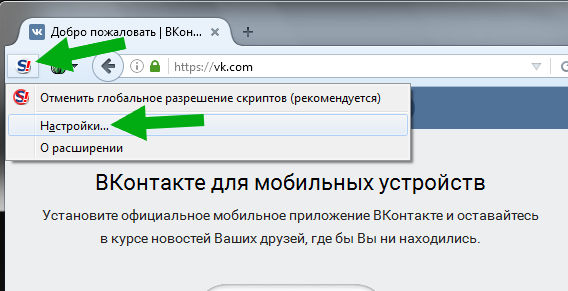

И еще скажу, что может тут и стоит что-то настроить, но я никогда не настраивал и думаю что нужно обладать какими-то знаниями, чтобы при помощи этих настроек сделать лучше, а не хуже..
Используем анонимную сеть Tor в любых браузерах
Вот я выше вам рассказал как установить Tor, как там им пользоваться, ну в общем такое. Но есть еще одно очень интересное использование Tor браузера, это то, что сам браузер тут как бы не причем. Просто Tor браузер это связка самого браузера, в роли которого выступает Мозилла, и модуля самой сети Tor, который взаимодействует с Мозиллой при помощи обычного локального SOCKS-прокси. Этот прокси можно установить куда угодно, в любой браузер, которым вы пользуетесь, ну или даже в программу какую-то. Правда при условии, что вы доверяете сети Tor. Но как узнать этот прокси шмокси? А тут все просто, вам нужно открыть браузер Tor, далее вызвать главное меню, в нем выбрать пункт Настройки:
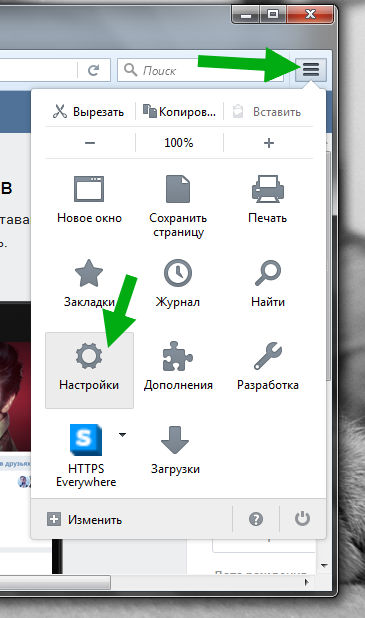
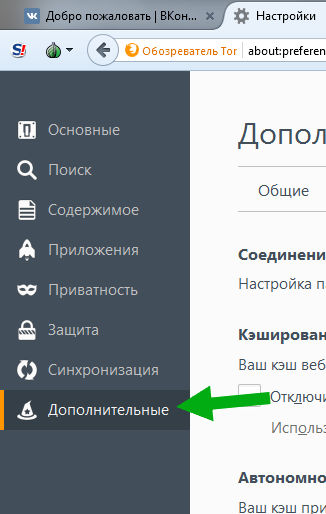
Потом переходите в Сеть и там нажимаете кнопку Настроить:
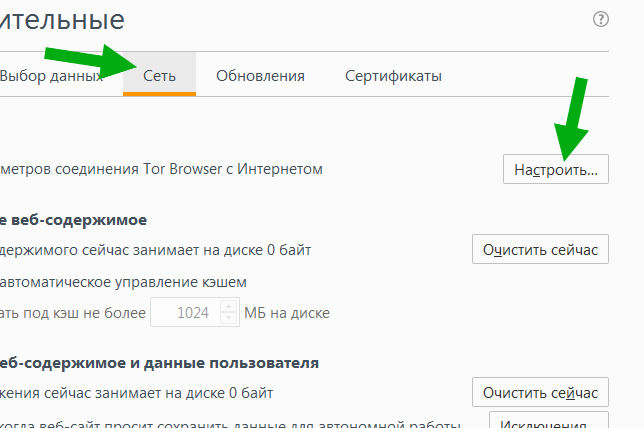
Ну а потом откроется окно Параметры соединения, где будет написано адрес прокси, то есть как видите это 127.0.0.1 и порт 9150:

Вообще адрес 127.0.0.1, это IP не интернетовский так бы сказать, а домашний, называется он локальный. В общем неважно. Этот ip:порт можно задать в любой программе, которая поддерживает SOCKS-прокси. Единственное, чтобы этот прокси работал, то разумеется что ненужно закрывать Tor-браузер и еще один маленький моментик, используя этот прокси в каком-то браузере вы должны понимать, что анонимность может быть под вопросом. Дело в том, что Tor браузер в отличии от других браузеров уже допилен на высокую анонимность, там всякие настройки, дополнения, все это уже настроено на анонимность. А вот в любом обычном браузере такого нет. Но не смотря на это, все равно, используя обычный браузер и прокси Tor вы сможете обойти блокировку сайтов провайдером.
Расширение friGate (есть немного странного гемора)
Вот первый способ обхода блокировки сайтов я показывал в виде расширения Browsec. Так вот, мне казалось что так работают все расширения по обходу блокировок, то есть вы устанавливаете расширение и потом выбираете страну и пользуетесь интернетом через другую страну. Блин, немного запутано написал.. Я так думал, потому что из всех расширений по обходу блокировок я использовал только Browsec. Но оказывается что другие, даже более популярные расширения, то они работают иначе, первое что мне пришло в голову, что в расширения специально добавляется гемор, чтобы ими было сложнее пользоваться. Ну так мне показалось ребята..
В расширении friGate, также как и в расширении Hola, есть гемора немного. Прикол, но говорю честно, я установил это расширение чтобы протестировать и не смог его нормально включить. Да, может быть я не очень продвинутый в расширениях, но можно было бы сделать так, чтобы было все понятно что делать после того как установили расширение. Ладно, сейчас я вам покажу этот гемор, смотрите, для начала ставим расширение, пишем в поисковике слово friGate и выбираем ссылку на первых позициях. Качать нужно только с официальных источников, вот я буду ставить в Хром и качать мне нужно только с магазина расширений, надеюсь это и так понятно.
Кстати есть две версии расширения, это friGate CDN и friGate Light. Разницы между версиями вроде как нет никакой, что как бэ странно немного
В общем перешел я в магазин расширений, тут нужно нажать на УСТАНОВИТЬ:


Все, потом у вас появится иконка расширения вот такая:
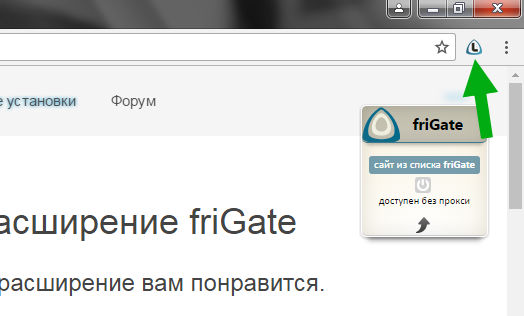
Иконка означает что расширение включено. Но при попытке зайти по адресу vk.com пишет что не удается получить доступ к сайту. Еще раз, расширение включено, но доступа нет, вот так! Дело в том, что у friGate политика такая: если нужен доступ к сайту, то занеси его в список сайтов, для которых нужен обход блокировки. Вот такой гемор у friGate! При том что Browsec такой ерундой не страдает: установили его, выбрали страну и поехали. Но тут нет, тут не все так просто! Ладно. Показываю как это все провернуть. Нажимаете правой кнопкой по иконке, выбираете пункт Параметры:

Теперь смотрите что нужно сделать, вам нужно создать свой список сайтов, для этого в поле напротив Добавить список пишите имя, я вот для примера тут укажу MySite:


И только теперь мы уже можем добавить сайт, только теперь! Пишем тут vk.com (ну или какой-то другой сайт), напротив в меню должно быть выставлено proxy включен всегда (по умолчанию оно и стоит) ну и нажимаем Добавить сайт:

Все, после этого сайт заработал сразу, ну а внизу появился добавленный сайт.
Вчера меня спрашивали несколько пользователей как обойти блокировку сайтов Роскомнадзора, вот сегодня это меня подвигло для написания целой статьи по блокировкам. Роскомнадзор разминается на сайтах с «пропагандой» самоубийств и наркотиков для того, чтобы закрывать любые сайты и иметь централизованный контроль над рунетом. Под раздачу порой попадают полезные ресурсы. Роскомнадзор имеет тенденцию блокировать целые домены из-за одной страницы, страдают невинные, а сейчас дело дошло до сайтов с кинопродукцией. Даже если владельцы сайтов удалили подозрительный контент и Роскомнадзор изъял их из списка, это вовсе не значит, что ваш провайдер немедленно сделает то же самое.
Думаю, что среди наших читателей много людей, которые не подкованы в IT, но хотят знать, как по-простому обойти запреты. Вот вам простой гайд с картинками. В качестве примера запрещенных сайтов будем брать любые сайты. Если не прибегать к ухищрениям, то при попытке открыть страницы провайдер демонстрирует примерно следующее:

Вот пожалуй самые простые решения:
1. Включить Turbo режим (Opera и Яндекс.Браузер)

2. Для того, чтобы зайти на сайт через прокси-сервер при этом не делая ни каких системных настроек. Попросите Google перевести содержимое сайта.

3. Смена DNS-сервера - Некоторые провайдеры не блокируют IP внесенных в список сайтов, поэтому достаточно изменить настройки своего сетевого соединения, поставив вместо DNS-сервера провайдера например Гугловский.
Еще один способ настройки без установки каких-либо программ или расширений.

В Opera перейдите в меню "Настройки" - "Общие настройки" (CTRL + F12).
"Сайты " - "Сеть " - "Изменить настройки прокси " Дальше откроется окошко с настройками, где нужно перейти во вкладку "Настройка сети " Поставить галочки в чебоксах: "Автоматическое определение параметров". "Использовать сценарий автоматической настройки". Ну и завершаем в окошко адрес: вписываем следующие: http://vulticulus.ignorelist.com/proxy.pac
ОК -ОК применяем все параметры. В Mac OS X, нажмите Применить первым.
4. Ultrasurf - Программа была разработана китайцами для защиты от Великого Китайского Фаервола, не дающего получать информацию, отличающуюся от линии партии. Теперь она может послужить и вам. Скачиваете программу здесь - http://ultrasurf.us/ , устанавливаете. При запуске она автоматически открывает настроенный на работу Internet Explorer, куда можно вводить нужный адрес и получать результат. Те, кто работать с IE не способен из-за отвращения, могут настроить свой браузер на работу с ultrasurf. Для этого откройте настройки браузера и в качестве прокси-сервера укажите следующее:

5. Tor - Возможности сети Tor велики, и хорошо то, что «почувствовать себя хакером» может любой. Я просто покажу, как можно использовать Tor для открытия запрещенных сайтов. Для простоты я буду полагать, что вы используете Windows. Люди, использующие Linux, в таких инструкциях не нуждаются. Подчеркиваю, что для установки не требуется никаких спец.знаний. Можно быть девочкой в розовом, которая при слове «IP» зеленеет, - это совершенно не помешает открывать запрещенные Роскомнадзором сайты!
Скачиваете пак Tor Browser Bundle отсюда - http://www.torproject.org . Конечная ссылка может со временем меняться, но зайдя на torproject.org вы найдете, откуда скачать. Запускаете и распаковываете в папку, где затем сможете его найти. Запускаете «луковицу». Через некоторое время видите вот такое окно:

Следом открывается специально настроенный браузер Firefox и поздравляет вас. Ура, можно открывать запрещенные сайты с котиками в дополнительном браузере и наслаждаться.
6. JAP - Я фанат JAP’а со старых времен по многим причинам, даже использую его платную версию. Он дает возможность подключаться к сети через каскад зарубежных прокси-серверов, поэтому годится больше для анонимизации (у вас будет IP адрес европейской страны)
Скачать программу можно отсюда: http://anon.inf.tu-dresden.de/win/download_en.html
Для настройки придется немного поднапрячься, но осилить нехитрую цепь действий может каждый. После запуска программы проверьте опции и включите «Анонимность»:

Ваш интернет-браузер должен перенаправлять свои запросы на этот порт. Для этого откройте настройки соединения своего браузера (здесь для примера используется Опера):

После этого все соединения из вашего браузера будут перенаправляться в JAP. Набирайте адрес в строке браузера, как обычно. Все запрещенные страницы со скрипом, но откроются. Бесплатная версия работает медленно, однако дает доступ туда, куда вам с российским IP вход запрещен, а также демонстрирует закрытые Роскомнадзором сайты. Когда вам надоест, уберите прокси в настройках браузера:

7. Онлайновый сервис - ProxFree Полноценный бесплатный анонимный прокси-сервис ProxFree обеспечивает доступ к заблокированным сайтам любых типов. Кроме того, у него есть и специализированные версии для Facebook, YouTube и сайтов «для взрослых».

На сайте ProxFree вы можете выбрать страну расположения сервера и IP-адреса, ввести ссылку на необходимую страницу и открыть её, как если бы вы находились в Нидерландах, Франции или США. Доступно несколько вариантов настроек, в том числе отключение куки-файлов и удаление загруженных скриптов и объектов; полностью поддерживается IPv6.

ProxFree - один из лучших бесплатных сервисов, позволяющих открывать практически любые страницы в интернете, в том числе и занесённые в «Реестр запрещённых сайтов». Альтернативный вариант - онлайн-сервис и плагин Stealthy для браузеров Chrome и Firefox, безупречно работающий также почти с любыми заблокированными ресурсами.
8. Онлайновые сервисы для торрент-трекеров - Специально для доступа к торрент-трекерам, заблокированным в отдельных странах, существуют особые списки специализированных прокси-серверов. К примеру, прокси для большинства популярных международных трекеров (скажем, Pirate Bay или isoHunt) перечислены по адресу TorrentProxies .

На этой же странице можно найти и список «обычных» анонимных веб-прокси, которыми можно пользоваться для посещения любых заблокированных у вас страниц. Для всех серверов приводится их состояние - онлайн или офлайн.
Чтобы получить доступ к заблокированным торрент-трекерам, можно также настроить браузер на использование специального PAC-файла (proxy auto-config), в котором содержится список «запрещённых» веб-адресов. В случае введения одного из таких адресов браузер автоматически отправляет трафик через один из указанных в нём прокси-серверов. Запросы к другим адресам выполняются обычным образом.

К примеру, можно воспользоваться PAC-файлом бесплатного сервиса Immunicity , в списке которого уже фигурируют самые популярные российские трекеры rutracker.org и rutor.org. Создатели сервиса особо оговаривают, что они гарантируют прохождение через свой прокси только адресов, внесённых в список, - во избежание повышенной нагрузки.
9. Плагин friGate для любых сайтов. Плагин friGate для браузера Chrome, по всей видимости, написан российскими программистами: и его веб-сайт, и описание в Chrome Web Store доступны только на русском языке.

FriGate работает аналогично сервису Immunicity: он пропускает через собственные прокси-серверы все запросы к адресам, внесённым в специальный список. К сожалению, невозможно узнать, какие ресурсы включены в этот список, а какие - нет, но, судя по всему, в него со временем войдут практически все отечественные сайты с мультимедийным контентом, которые будут признаны «пиратскими» в соответствии с новым законом.
10. Плагин Hola для сайтов с медиаконтентом. Бесплатный плагин для браузеров Internet Explorer, Chrome и Firefox, а также мобильной операционной системы Android не только позволяет заходить на недоступные в вашей стране медиасервисы, но и ускоряет загрузку страниц и другого контента (не работает в Mac OS X). Такое ускорение осуществляется за счёт схемы работы Hola: данные во время просмотра кешируются на машинах пиров с установленным плагином, которые при запросе передают их на ближайшую машину в сети. Чем больше пользователей Hola в вашем районе, тем быстрее грузятся страницы.

Разблокировщик Hola представляет собой бесплатный VPN-сервис с несколькими предустановленными скриптами для сайтов с потоковым видео. Изучив прилагаемую документацию , можно написать скрипт практически для любого веб-сайта. Кроме того, на Facebook есть